
С ростом программного обеспечения и бизнес-моделей на основе подписки важно иметь систему для управления и отслеживания услуг, за которые вы платите. К счастью, Google Sheets — это единственный инструмент, который вам нужен для записи и управления этими подписками.
Почему я использую Google Sheets для отслеживания подписок
Существует несколько способов отслеживания ваших ежемесячных подписок, включая мобильные магазины приложений (Google Play или App Store) и платные приложения для отслеживания подписок. Однако магазины приложений могут отслеживать только платежи, совершенные на платформе, а платные приложения для отслеживания обычно являются просто еще одной подпиской в вашем месячном счете.
С другой стороны, Google Sheets абсолютно бесплатен, легкий, расширяемый и кроссплатформенный. Кроме того, он прост в использовании и поддерживает формулы, фильтры и условное форматирование для суммирования расходов, выделения предстоящих продлений и организации подписок по категориям. Также поддерживается сотрудничество, что может быть полезно для пар и членов семьи, а таблицы легко делятся или экспортируются в различные форматы.
Кроме отслеживания подписок, Google Sheets может записывать и ежемесячные расходы. Вы можете добавить свои затраты на подписки в свои ежемесячные расходы.
Как настроить трекер подписок в Google Sheets
Создание трекера подписок не так просто, как установить приложение и ввести ваши текущие подписки. Это занимает некоторое время, особенно если вы не работаете с шаблоном.
По этой причине я создал таблицу трекера подписок с заголовками столбцов для названия подписки, категории, к которой она относится, частоты и суммы платежей, даты подписки, ежемесячной стоимости, годовой стоимости, стоимости за всю жизнь и действия, которые необходимо предпринять (например, отменить или продлить).
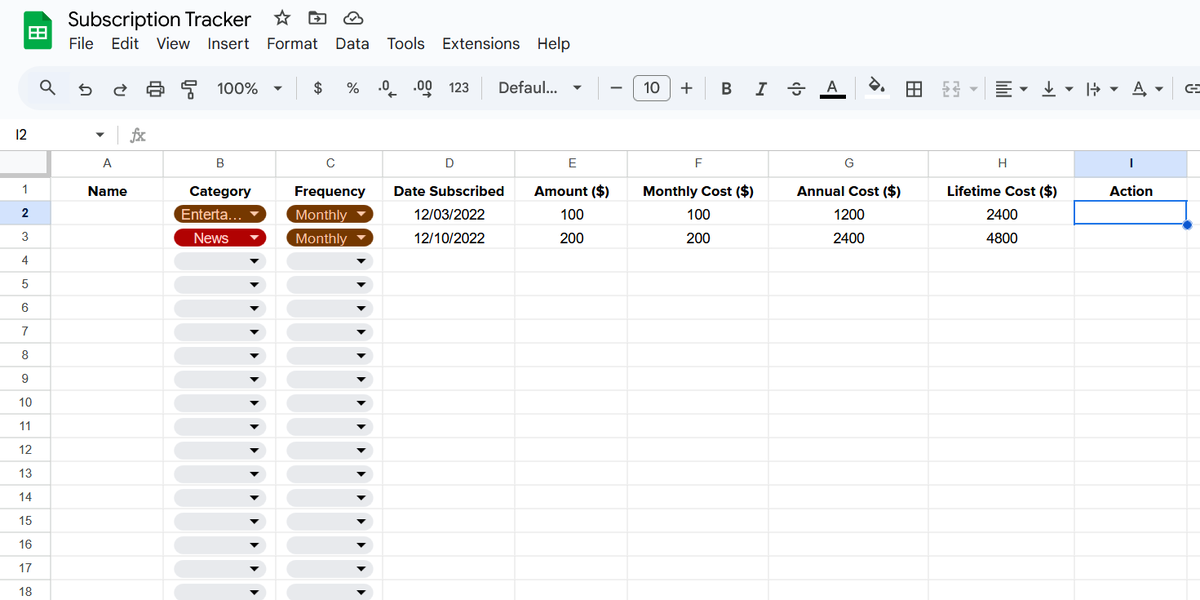
В столбцах Категория и Частота есть выпадающие поля для информации о подписках. Формулы, основанные на частоте, сумме и дате начала платежей, автоматически рассчитывают ежемесячные, годовые и стоимостные затраты подписки.
Формула для расчета ежемесячных затрат представлена ниже:
Ежемесячные расходы рассчитываются на основе указанной частоты подписки. Я либо делю сумму счета на 12, умножаю на 4, либо вставляю ее прямо в ячейку.
Для годовых затрат подписки я умножаю ежемесячные расходы на 12. Чтобы рассчитать общую стоимость, я использую формулу, которая находит количество недель, месяцев или лет с момента первого платежа и умножает его на сумму счета:
Последний столбец, Действие, предназначен для указания, нужно ли продлевать, отменять или даже обновлять подписку.
Как извлечь больше из вашего трекера подписок
Если у вас всего несколько подписок, которые нужно отслеживать, и вам просто нужно место, чтобы все их разложить и посмотреть сразу, вышеприведенный шаблон будет хорошо работать. Но для большей пользы от вашего трекера подписок вам понадобятся более продвинутые функции Google Sheets, такие как условное форматирование и сводные таблицы.
Условное форматирование
Условное форматирование можно использовать для выделения подписок, срок действия которых истекает в ближайшее время. Чтобы отслеживать будущие подписки, я добавил две дополнительные колонки в таблицу: Дата следующей оплаты и Дней до действия. Дней до действия — это вычисляемая колонка, которая автоматически вычитает текущую дату из даты продления, используя формулу ниже:
Когда эти столбцы настроены, я могу применить условное форматирование, чтобы выделить подписки, срок действия которых истекает менее чем через месяц.
Чтобы применить условное форматирование к таблице, перейдите в Формат > Условное форматирование. Введите диапазон ячеек для форматирования в текстовом поле Применить к диапазону. В разделе Правила форматирования нажмите на первый выпадающий список (Форматировать ячейки, если…) и выберите Пользовательская формула.
Затем введите следующую формулу в поле ввода Значение или формула:
Представленная формула проверяет, содержит ли столбец Дней до действия число, и является ли это число меньше или равно 28. Вы можете создать еще одно правило форматирования, которое проверяет, меньше ли или равно ли число дней до конкретного действия неделе.
Я использовал другой цвет заливки для заголовков столбцов с формулами. Это служит для того, чтобы указать, что их не следует редактировать вручную.
Сводные таблицы
Сводные таблицы — это очень мощный и универсальный инструмент в Google Sheets и Excel, и они могут быть полезны для анализа и обобщения ваших подписок. Вы можете использовать сводные таблицы для выявления самых дорогих подписок и общего месячного расхода по категориям. Это может помочь в планировании бюджета, выявлении ненужных подписок и даже в переговорах с провайдерами, которые это допускают.
Чтобы создать сводную таблицу, перейдите в Вставка > Сводная таблица. Введите диапазон данных и выберите место размещения сводной таблицы, либо на существующем листе, либо на новом. С созданной пустой сводной таблицей вы можете выбрать строки, столбцы и значения для добавления в сводную таблицу. Например, добавьте названия подписок в поле Строки и годовые расходы в поле Значения, чтобы показать годовую стоимость каждой подписки.
К сожалению, в Google Sheets нет сводных диаграмм. Но вы можете экспортировать свою таблицу и открыть ее в Excel, чтобы создать автоматически обновляемые диаграммы для ваших данных. Excel также предлагает больше возможностей настройки для сводных таблиц, чем Google Sheets.
Вы можете просмотреть шаблон трекера подписок в Google Sheets. Чтобы сделать копию, перейдите в Файл > Создать копию. Вы можете использовать шаблон в его текущем виде или добавить новые столбцы или категории. Вы можете перетащить маленький синий круг (иконка заполнения) в правом нижнем углу ячейки, чтобы применить формулу к остальной части столбца (для столбцов с формулами).
Вот и все—быстрый и простой способ управления вашими подписками на услуги в Google Sheets. Для вызова попробуйте использовать Apps Script, чтобы установить автоматические напоминания по электронной почте. Вы можете попросить Gemini сгенерировать код, добавить его в свою таблицу и настроить триггер, чтобы он запускался, когда продление должно произойти через определенное количество дней. Также стоит рассмотреть возможность отмены тех подписок, которые больше не предоставляют ту же ценность, что и прежде.
Если вам понравилась эта статья, подпишитесь, чтобы не пропустить еще много полезных статей!
Новинка! На нашем канале в Яндекс Дзен появилась премиум подписка, которая позволяет читать статьи без рекламы и получать доступ к эксклюзивным материалам, недоступным обычным пользователям. Будем рады, видеть вас в числе премиум пользователей!
Вы также можете читать наши материалы в:
- Telegram: https://t.me/gergenshin
- Яндекс Дзен: https://dzen.ru/gergen
- Официальный сайт: https://www-genshin.ru