Постоянный поток уведомлений и предупреждений на моем ноутбуке с Windows 11 стал причиной трудностей с фокусировкой. Поэтому я решил взять ситуацию под контроль и настроить уведомления по своему усмотрению.
8 Управлять Уведомлениями по Каждому Приложению
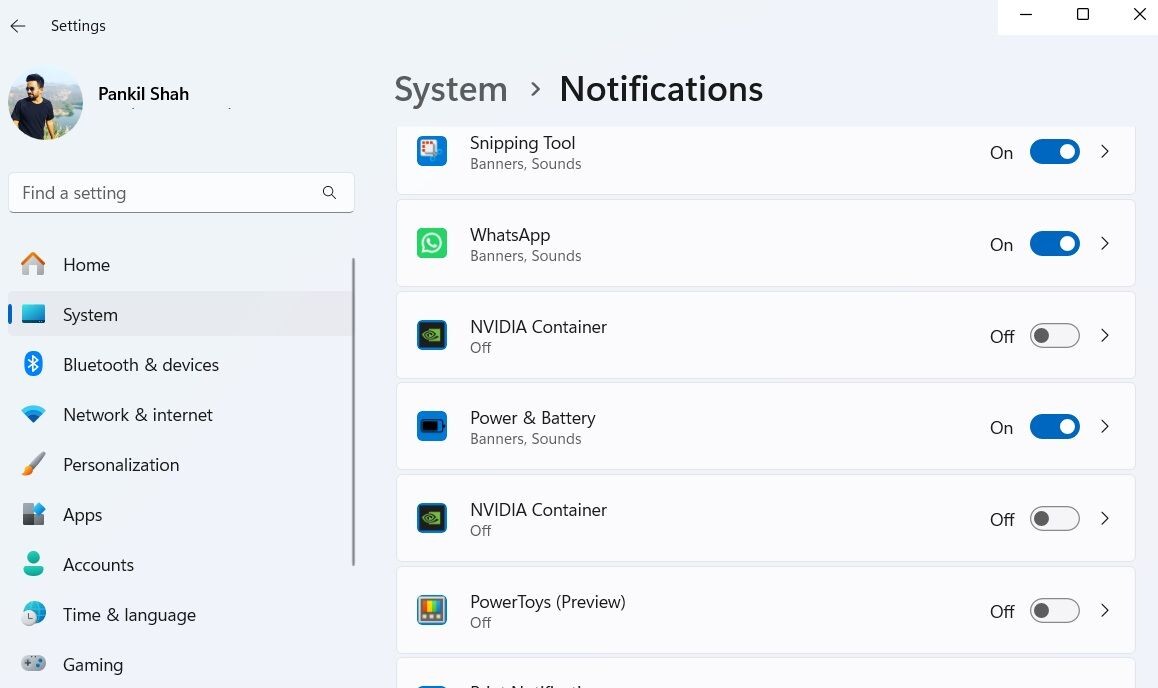
Одна из лучших вещей, которую я сделал для упрощения панели уведомлений в Windows, - это отключение оповещений для ненужных приложений и программ. Это оказалось особенно полезным для тех приложений, которые были значительно более назойливыми.
Для этого я перешел в Настройки > Система > Уведомления. Затем, в разделе «Уведомления от приложений и других отправителей», я прошел по списку приложений и использовал переключатели, чтобы включить или отключить разрешение на уведомления для каждого из них.
Для необходимых приложений, таких как Outlook и WhatsApp, я оставил уведомления включенными, чтобы не пропустить ничего важного. Однако для приложений, которые постоянно беспокоили меня ненужными оповещениями — таких как приложения социальных сетей или покупок — я либо полностью отключил уведомления, либо отключил их звуки.
Этот подход позволил мне найти баланс, сохранив нужные уведомления и устранив отвлекающие факторы.
7 Отключить Уведомления о Советах и Рекомендациях
Но не только приложения беспокоят меня уведомлениями. Windows 11 сам также постоянно отправляет советы и рекомендации. Хотя некоторые из них могут быть полезными в начале, вскоре они становятся более раздражающими, чем полезными. Чтобы вернуть себе немного покоя, я решил полностью отключить эти уведомления.
Чтобы исправить это, открыл Настройки > Система > Уведомления, прокрутил вниз и развернул Дополнительные настройки. Я просто снял галочки с трех пунктов о советах и рекомендациях, связанных с оптимизацией моего опыта работы в Windows.
И вуаля — больше никаких всплывающих советов, которые, казалось, появлялись в самые неудобные моменты. Без этих лишних напоминаний я мог сосредоточиться на важном, не отвлекаясь в течение дня.
6 Отключить Уведомления Браузера
Хотя я сознательно избегаю принятия уведомлений от сайтов, иногда они все равно пробиваются через защиту. Поскольку большинство этих сайтов — будь то новостные ресурсы или интернет-магазины — склонны к агрессивным обновлениям, игнорировать их сложно.
Чтобы взять ситуацию под контроль, я решил полностью отключить уведомления в браузере. Для Chrome я перешел в Настройки > Конфиденциальность и безопасность > Настройки сайтов > Уведомления и выбрал Не разрешать сайтам отправлять уведомления. Процесс аналогичен для браузеров, таких как Microsoft Edge и Mozilla Firefox.
5 Остановить Уведомления на Экране Блокировки
Поскольку я блокирую свой ПК с Windows только когда ухожу от рабочего стола, уведомления на экране блокировки не особенно полезны для меня. На самом деле, они просто издают звуки, когда я отсутствую, что доставляет мне неудобства.
Чтобы остановить их, я перешел в Настройки > Система > Уведомления, затем развернул раздел Уведомления. Там я просто снял галочку с опции Показывать уведомления на экране блокировки.
С этим простым изменением мой экран блокировки остался чистым и тихим, и мне больше не нужно беспокоиться о случайных оповещениях, прерывающих мое спокойное время.
4 Настройка Времени Закрытия Уведомлений
По умолчанию Windows 11 отображает баннеры уведомлений всего 5 секунд. Хотя это хорошо для кратких уведомлений с минимальной информацией, мне кажется, что этого недостаточно для детализированных уведомлений, которые требуют внимательного рассмотрения.
Чтобы решить эту проблему, я перешел в Настройки > Специальные возможности > Визуальные эффекты. Там я использовал выпадающее меню Закрывать уведомления через это время, чтобы увеличить тайм-аут.
Выбор более длительного времени дает мне возможность убедиться, что у меня достаточно времени для чтения и обработки важных уведомлений, не ощущая спешки или пропуская важную информацию.
3 Активировать Режим Не Беспокоить
Иногда мне нужно сосредоточиться на задаче и устранить все отвлекающие факторы. В такие моменты я использую режим «Не беспокоить» в Windows. Он блокирует все уведомления — независимо от того, от приложений, сообщений или системных оповещений — позволяя мне работать без перерывов и полностью погрузиться в свои задачи.
К счастью, в Windows включение или отключение режима «Не беспокоить» происходит быстро и просто. Мне просто нужно открыть панель уведомлений, используя сочетание клавиш Win + N, и нажать на иконку Не беспокоить вверху. Эта функция позволяет мне оставаться сосредоточенным, когда это необходимо, не беспокоясь о том, чтобы вручную отключить уведомления каждый раз.
Мне действительно нравится возможность автоматизировать это. Например, я настроил Windows на автоматическую активацию режима «Не беспокоить» в определенные моменты времени, такие как когда я играю в игру или использую приложения в полноэкранном режиме. Чтобы это настроить, откройте Настройки > Система > Уведомления и используйте флажки в разделе «Включать режим Не беспокоить автоматически».
2 Используйте Максимально Сессии Сосредоточенности
Сессии сосредоточенности в Windows 11 работают аналогично режиму «Не беспокойте», но идут дальше. Они интегрированы прямо в приложение Часы Windows и позволяют мне создать среду, которая действительно свободна от отвлекающих факторов.
Что делает Сессии сосредоточенности полезными, так это то, что они не только блокируют уведомления — они идут дальше, предотвращая отображение значков уведомлений на панеле задач.
Еще одна замечательная особенность — это бесшовная интеграция с Spotify. Я могу выбрать плейлист или фоновую музыку, которая помогает мне сосредоточиться, все это в вкладке Сессии сосредоточенности. Кроме того, интеграция с приложением Microsoft To Do позволяет мне отслеживать задачи и отмечать их по мере выполнения, оставляя меня организованным и сосредоточенным.
1 Установить Приоритетные Уведомления
В конечном итоге установка приоритетных уведомлений гарантирует, что я не пропущу никаких важных оповещений, когда режим «Не беспокоить» активен. Даже при включенном режиме «Не беспокоить» я всё еще могу получать срочные сообщения в Slack от моего редактора или установленные рекомендации.
По умолчанию такие приложения, как Часы и Инструмент для вырезания, установлены в качестве приоритетных уведомлений, но я добавил еще несколько из своих. Для этого я перешел в Настройки > Система > Уведомления > Установить приоритетные уведомления. Там я нажал Добавить приложения и выбрал приложения, уведомления от которых я никогда не хотел пропустить.
Это позволяет мне сосредоточиться в рабочие часы, при этом гарантируя, что важные уведомления все равно доходят до меня.
В целом, приведенные выше советы помогли мне превратить мой опыт работы с Windows 11 в нечто гораздо более спокойное. Я рекомендую вам также попробовать их, чтобы сделать ваше взаимодействие с Windows 11 более приятным и повысить продуктивность.
Если вам понравилась эта статья, подпишитесь, чтобы не пропустить еще много полезных статей!
Новинка! На нашем канале в Яндекс Дзен появилась премиум подписка, которая позволяет читать статьи без рекламы и получать доступ к эксклюзивным материалам, недоступным обычным пользователям. Будем рады, видеть вас в числе премиум пользователей!
Вы также можете читать наши материалы в:
- Telegram: https://t.me/gergenshin
- Яндекс Дзен: https://dzen.ru/gergen
- Официальный сайт: https://www-genshin.ru