
Используя устройства Pixel в прошлом, Google Photos всегда была моим первым выбором для управления фотографиями. Однако, с переходом на устройство Samsung, Samsung Gallery незаметно стала моим предпочтительным вариантом, и она превосходит Google Photos в нескольких ключевых аспектах.
1 Превосходная организация и управление фотографиями
Одной из вещей, которые заставили меня впервые оценить приложение Samsung Gallery, была его интуитивно понятный и простой интерфейс. Это именно тот опыт использования, который вы ожидаете от галерейного приложения.
Например, Samsung Gallery позволяет мне сортировать альбомы по названию или по количеству медиафайлов в них. Кроме того, есть возможность скрыть альбомы, которые я не хочу видеть, и группировать альбомы вместе — всё это делает просмотр моей коллекции гораздо более организованным.
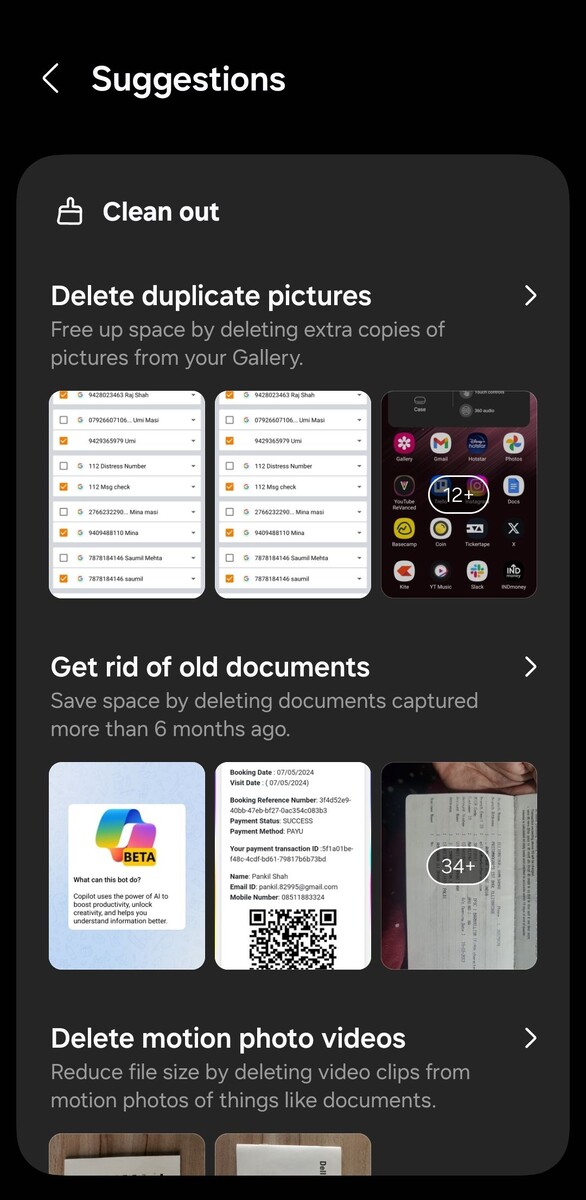
Также есть функция предложений в Samsung Gallery, которую я считаю невероятно полезной. Она быстро определяет и предлагает дубликаты и устаревшие фотографии, позволяя мне удалять их всего лишь несколькими нажатиями. Этот уровень эффективности и управления фотографиями — то, чего нет в Google Photos.
2 Интеграция с OneDrive
Будучи уже подписчиком Microsoft 365, я нахожу интеграцию Samsung Gallery с OneDrive невероятно удобной. С 1 ТБ хранилища OneDrive, включенного в мою подписку, я могу без усилий создавать резервные копии и хранить все свои фотографии, не беспокоясь о нехватке места.
Создание резервных копий моих фотографий в OneDrive также означает, что я легко могу получить к ним доступ на своем ПК с Windows, не нужно их переносить или загружать. Эта бесшовная интеграция экономит мне время и гарантирует, что все мои фотографии находятся в одном месте, независимо от того, использую ли я телефон или компьютер.
Хотя я мог бы достичь аналогичного опыта, настроив Google Drive на своем ПК с Windows, это потребовало бы дополнительной оплаты за место в Google Photos.
3 Бесшовный поиск как резервных, так и локальных фотографий
Когда дело доходит до поиска конкретных фотографий, Google Photos несомненно предлагает мощный набор инструментов — таких как распознавание лиц, геотэгирование и даже поиск по описательным фразам, таким как "закат" или "день рождения". Однако есть один большой недостаток: эти функции работают только с фотографиями, которые были загружены в облако.
Так что, если я не синхронизировал всё, или если я намеренно избегаю загрузки определенных изображений, чтобы сэкономить место или защитить свою конфиденциальность, я не могу использовать инструменты поиска Google Photos для нахождения этих изображений.
Проблем с Samsung Gallery в этом нет, поскольку ее функция поиска не зависит от того, хранится ли фотография локально на моем устройстве или загружена в облако. Это значит, что я могу легко находить то, что мне нужно — независимо от того, где хранятся изображения. Это большая удобство для меня, чего Google Photos просто не предлагает.
4 Мощные инструменты редактирования фотографий и видео
Как любитель обработки медиа, я пробовал как Samsung Gallery, так и Google Photos для редактирования фотографий и видео. Несмотря на то что оба приложения предлагают хорошие инструменты редактирования, Samsung Gallery выделяется своими мощными и универсальными функциями.
Samsung Gallery легко удаляет тени и блики на любых моих фотографиях. Также имеются удобные инструменты для устранения эффекта красных глаз и "Эффекты лиц", которые позволяют мне настраивать такие параметры, как гладкость, тон, форма челюсти и многое другое. Редактор фотографий Google Photos не имеет этих функций.
Редактор видео Samsung Gallery также предлагает множество полезных опций. Например, Samsung Gallery не только позволяет мне удалить звук из видео, но и дает возможность добавить новую фоновую музыку, хранящуюся на моем телефоне, прямо в приложении. В отличие от этого, Google Photos позволяет мне только отключить звук видеофайла.
Другой функционал, отсутствующий в Google Photos, но доступный в редакторе видео Samsung Gallery — это возможность уменьшать размер видеофайлов. Это особенно удобно, когда я не хочу полностью удалять видео, но также не хочу, чтобы оно занимало слишком много места.
5 Фотоассистент с поддержкой ИИ
Кроме обычных функций редактирования фотографий, Samsung Gallery также предлагает продвинутые возможности ИИ, которых нет в Google Photos. Одной из моих любимых функций является Generative Edit, которая позволяет мне бесшовно расширять изображения. Если я хочу добавить больше фона или продлить пейзаж, она без труда интегрирует новые элементы с оригинальной фотографией.
Еще один интересный и креативный инструмент — это функция превращения эскиза в изображение, которая преобразует мой рисунок в реалистичный объект и бесшовно интегрирует его в фотографию.
Функция Фотоассистента с поддержкой ИИ также позволяет мне изменять размер, удалять и перемещать объекты в фотографиях. Хотя редактор Magic в Google Photos предлагает эту функциональность, он расстраивает тем, что ограничивает меня до 10 правок в месяц, если я не подписан на Google One. В отличие от этого, Samsung Gallery предлагает неограниченные правки без дополнительных затрат, что делает это более гибким выбором для креативного редактирования фотографий и видео.
6 Возможность копировать и вставлять правки
Еще одной полезной функцией Samsung Gallery является возможность копирования и вставки правок между несколькими изображениями. Это экономит много времени, особенно когда я внес некоторые изменения в одно изображение и хочу применить те же настройки к другим.
Вот как это работает: Если я внес изменения в фото — будь то настройка яркости или добавление фильтров — есть простая опция для копирования этих правок. Я просто нажимаю на меню с тремя точками в верхнем углу и выбираю Копировать правки. Затем я быстро выбираю другие фотографии, к которым хочу применить те же изменения. После того как я выберу изображения, я снова нажимаю на меню с тремя точками и выбираю Вставить правки.
Снова, эта функция, которой нет в Google Photos. Хотя это не большая проблема для многих, это одна из тех приятных функций, которые выделяют Samsung Gallery для меня.
7 Копировать изображения в буфер обмена для легкого обмена
С Samsung Gallery я могу легко копировать изображения в буфер обмена для удобного обмена. Мне просто нужно открыть изображение, нажать меню с тремя точками и выбрать Скопировать в буфер обмена. Затем я могу легко вставить изображение в любое приложение — будь то мессенджер или почта. Еще лучше, что я также могу закрепить это изображение в буфере обмена телефона, что позволяет мне получить к нему доступ позже, не нужно перебирать свою галерею.
Эта функция, которой я пользуюсь почти каждый день. К сожалению, Google Photos не предлагает такого уровня интеграции, что делает Samsung Gallery более практичным выбором для меня на моем телефоне Galaxy.
Хотя Google Photos определенно имеет свои сильные стороны, я нашел, что ориентированный на пользователя подход и практичные инструменты Samsung Gallery идеально подходят для моих повседневных нужд. От легкого обмена изображениями до бесшовной интеграции с моим телефоном Galaxy, она предлагает больше удобства и гибкости. Если у вас тоже есть телефон Galaxy, попробуйте Samsung Gallery — возможно, вы тоже решите оставить Google Photos позади!
Если вам понравилась эта статья, подпишитесь, чтобы не пропустить еще много полезных статей!
Новинка! На нашем канале в Яндекс Дзен появилась премиум подписка, которая позволяет читать статьи без рекламы и получать доступ к эксклюзивным материалам, недоступным обычным пользователям. Будем рады, видеть вас в числе премиум пользователей!
Вы также можете читать наши материалы в:
- Telegram: https://t.me/gergenshin
- Яндекс Дзен: https://dzen.ru/gergen
- Официальный сайт: https://www-genshin.ru