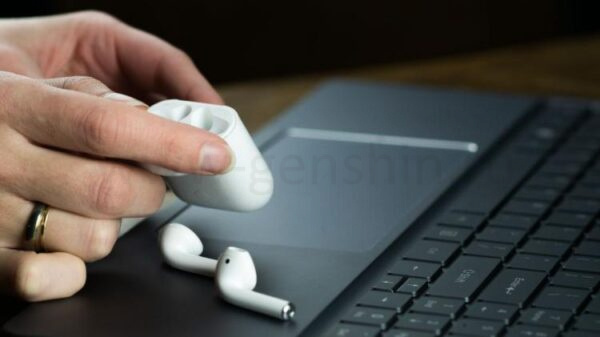
Подключить Apple AirPods, AirPods Pro или AirPods Max к компьютеру с Windows так же просто, как и сопрягать любое другое устройство с поддержкой Bluetooth. После этого вы сможете использовать свои AirPods для прослушивания музыки и общения в онлайн-звонках.
Подключите ваши AirPods к компьютеру с Windows 10 или Windows 11
Чтобы начать процесс сопряжения, откройте параметры на вашем компьютере, нажав Windows+i.
На Windows 10 перейдите в Устройства > Bluetooth и другие устройства. На Windows 11 выберите "Bluetooth и устройства" в левой боковой панели.
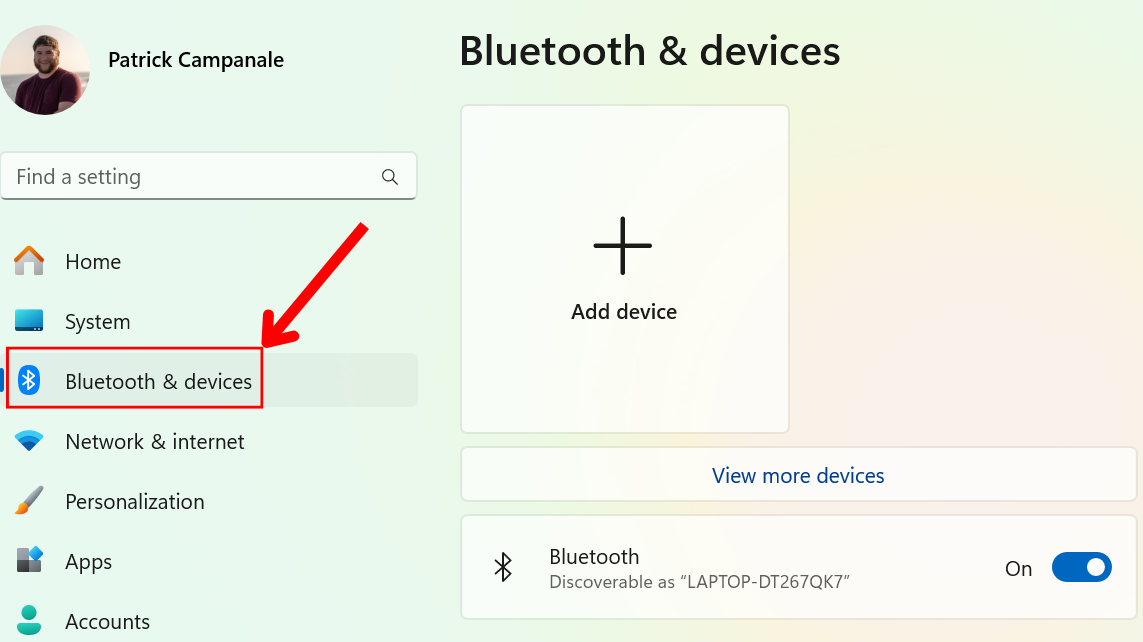
В правом окне включите переключатель "Bluetooth", если он еще не включен. Это активирует Bluetooth на вашем компьютере.
Затем в верхней части страницы выберите "Добавить Bluetooth или другое устройство" (Windows 10) или "Добавить устройство" (Windows 11).
Откроется окно "Добавить устройство". Здесь выберите "Bluetooth", и ваш компьютер начнет поиск ближайших устройств с поддержкой Bluetooth.
Чтобы сделать ваши AirPods или AirPods Pro обнаружимыми, поместите оба наушника в зарядный кейс и оставьте крышку открытой. На задней стороне кейса нажмите и удерживайте кнопку настройки. Если у вас AirPods Max, вместо этого нажмите и удерживайте кнопку управления шумом на наушниках в течение пяти секунд.
Индикатор на вашем кейсе AirPods будет мигать белым, указывая на то, что AirPods готовы к сопряжению. Если вы сопрягаете наушники AirPods Max, индикатор состояния также будет мигать белым.
На вашем компьютере в окне "Добавить устройство" вы увидите свои AirPods. Нажмите на ваши AirPods.
Ваш компьютер соединится с вашими AirPods и затем отобразит сообщение об успешном подключении. Закройте окно "Добавить устройство", нажав "Готово" внизу.
И все! Ваши AirPods теперь подключены к компьютеру, и вы можете использовать их для всех своих аудио нужд.
Позже, чтобы отключить или разъединить ваши AirPods, используйте приложение "Параметры" в Windows следующим образом:
Вы можете сопрягать и использовать свои AirPods с любым устройством с поддержкой Bluetooth, таким как iPhone, iPad, Mac или даже Android-телефон. Ваши AirPods работают так же, как и любые другие Bluetooth-наушники.
Теперь, когда ваши AirPods сопряжены с компьютером Windows, убедитесь, что вы настроили Apple Music на компьютере, чтобы он был готов к стримингу музыки.
Если вам понравилась эта статья, подпишитесь, чтобы не пропустить еще много полезных статей!
Новинка! На нашем канале в Яндекс Дзен появилась премиум подписка, которая позволяет читать статьи без рекламы и получать доступ к эксклюзивным материалам, недоступным обычным пользователям. Будем рады, видеть вас в числе премиум пользователей!
Вы также можете читать наши материалы в:
- Telegram: https://t.me/gergenshin
- Яндекс Дзен: https://dzen.ru/gergen
- Официальный сайт: https://www-genshin.ru