
Программа PowerPoint для Microsoft 365 позволяет легко учитывать потребности людей с нарушениями слуха или языковыми барьерами. Эти функции не только повышают доступность, но и делают презентации более ясными и инклюзивными для всех. К счастью, их очень просто настроить.
Предоставление автоматических субтитров в презентациях PowerPoint
Я всегда стараюсь сделать свои презентации более инклюзивными для людей в аудитории с нарушениями слуха. Это также помогает всем следить за тем, что говорит докладчик, преодолевая барьеры индивидуальных речевых особенностей и акцентов.
Функция Субтитры и Подписи является одной из облачных возможностей в Microsoft 365 и управляется службой речи Microsoft. Это означает, что ваши произнесенные слова будут отправлены на серверы Microsoft для обработки.
PowerPoint может отображать субтитры или подписи на экране более чем на 60 языках. Вот как можно настроить субтитры в реальном времени для презентаций PowerPoint.
Разговорный язык — это язык, на котором вы будете выступать, а язык субтитров — это язык, на котором будут отображаться субтитры для вашей аудитории.
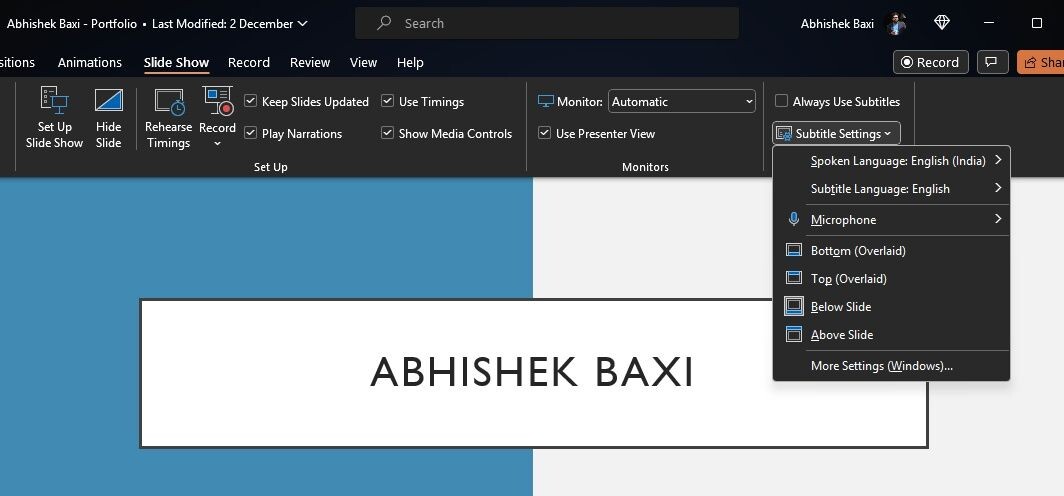
В том же меню вы можете настроить положение, где будут отображаться субтитры — в области под или над слайдами или наложенными сверху или снизу. Вы можете настроить дополнительные параметры внешнего вида, нажав на Настройки субтитров и перейдя в Дополнительные настройки (Windows). Это приведет вас к параметрам доступности в Windows.
Кроме того, в разделе Субтитры и Подписи вы можете отметить Всегда использовать субтитры, чтобы субтитры всегда включались при запуске слайд-шоу (по умолчанию выключено). Конечно, вы можете включить или выключить эту функцию во время презентации. Просто нажмите кнопку Переключить субтитры на панели инструментов внизу основного слайда во время слайд-шоу.
Субтитры и Подписи зависят от облачной службы речи, поэтому важно иметь быстрое и надежное интернет-соединение.
Настройка живого перевода для презентаций
Если вы выступаете перед большой аудиторией или в рамках виртуальной команды, распределенной по географическим регионам, есть большая вероятность, что не все в аудитории будут одинаково хорошо владеть языком, на котором вы презентуете.
Вы можете сделать вашу презентацию более доступной, добавив живой перевод во время выступления. Это отличный дополнительный и часто упускаемый из виду бонус функции Субтитры и Подписи.
При настройке субтитров, вместо того чтобы выбирать Язык субтитров такой же, как Разговорный язык, измените его на любой другой язык, который вам подходит. Это добавит живой перевод к вашему слайд-шоу без дополнительных усилий. На скриншоте выше я говорил на хинди и настроил язык субтитров на английский, и это сработало идеально.
Пройдите свою презентацию, чтобы убедиться, что перевод работает для каждого слайда. Если возможно, позвольте носителю языка проверить его для вас.
Субтитры в реальном времени для слайд-шоу в PowerPoint — это мощная функция и пример того, что может предложить облачная обработка речи. Настройка занимает всего несколько минут и может сделать вашу презентацию более эффективной и подарить вам дополнительные баллы!
Если вам понравилась эта статья, подпишитесь, чтобы не пропустить еще много полезных статей!
Новинка! На нашем канале в Яндекс Дзен появилась премиум подписка, которая позволяет читать статьи без рекламы и получать доступ к эксклюзивным материалам, недоступным обычным пользователям. Будем рады, видеть вас в числе премиум пользователей!
Вы также можете читать наши материалы в:
- Telegram: https://t.me/gergenshin
- Яндекс Дзен: https://dzen.ru/gergen
- Официальный сайт: https://www-genshin.ru