В iPhone 15 Pro появилась новая функция — кнопка Action Button, которая заменила собой рычажок переключения звуковых режимов. С выходом iPhone 16 эта функция стала доступна и для других моделей Apple.
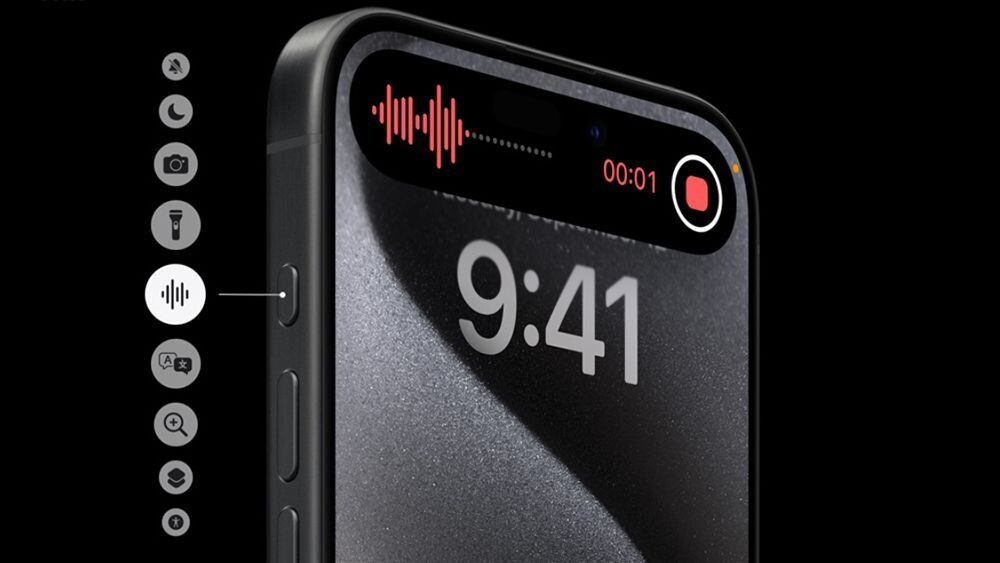
Кнопка Action Button позволяет настроить её под свои нужды. Apple предлагает несколько готовых сценариев, но с помощью службы «Команды» вы можете создать свой уникальный сценарий.
На данный момент кнопка Action Button доступна в iPhone 15 Pro и 15 Pro Max, iPhone 16, 16 Plus, 16 Pro и 16 Pro Max. Чтобы настроить эту функцию, откройте приложение «Настройки» и перейдите в раздел «Кнопка действия».
Стандартные возможности
В IOS 18 появилось несколько новых базовых функций для кнопки действия. Вот всё, что доступно по умолчанию сейчас:
- Бесшумный режим. Для тех, кто не смог справиться с утратой функции переключения бесшумного режима, есть решение. При коротком нажатии на кнопку, смартфон показывает текущий звуковой режим, а при длительном нажатии переключает его.
- Фокусирование. Вызывает меню для переключения режимов фокусирования или включает какой-то конкретный.
- Камера. По умолчанию запускает приложение камеры в режиме съёмки фото, но можно перенастроить на запуск съёмки селфи, видео или портрета.
- Фонарик. С ним все понятно.
- Голосовая запись. Для тех, кто любит записывать мысли (свои или окружающих) голосом. Первое нажатие начинает запись, а второе останавливает.
- Распознавание музыки. Запускает Shazam — устанавливать приложение необязательно.
- Перевод. Включает прослушивание речи через микрофон. Перевод появляется в окошке у Dynamic Island.
- Лупа. Позволяет прочесть мелкий текст.
- Элементы управления. Здесь можно назначить практически любое действие из пункта управления iPhone.
- Быстрая команда. А вот и обещаный бонус. Тут простор для фантазии практически не ограничен, лично я использую данную функцию для включения и выключения VPN (как настроить, читайте ниже).
- Универсальный доступ. В iPhone довольно много фишек для людей с проблемами зрения, моторики и слуха. Например, можно в одно нажатие запускать метки движения, которые помогают от укачивания в транспорте.
Хотя метки движения включаются автоматически, если так настроены. Лично меня они очень выручают.
- Без действия. Для тех, кто готов смириться с тем, что кнопка на его устройстве будет находиться совершенно без дела.
Как настроить кнопку Action Button на включение/выключение VPN
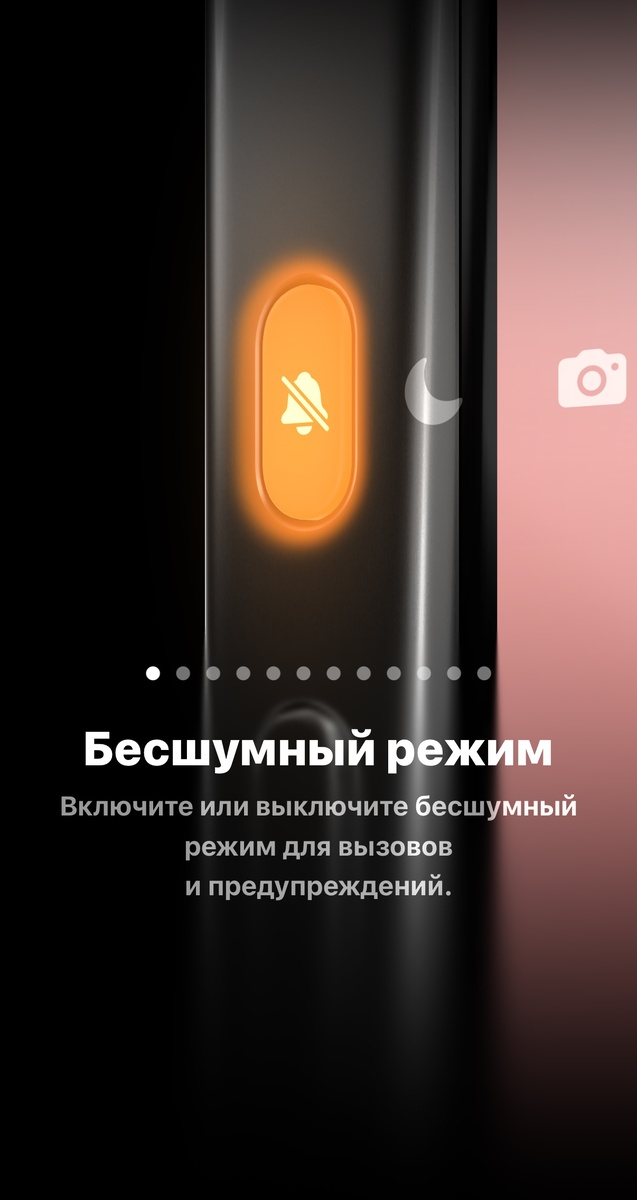
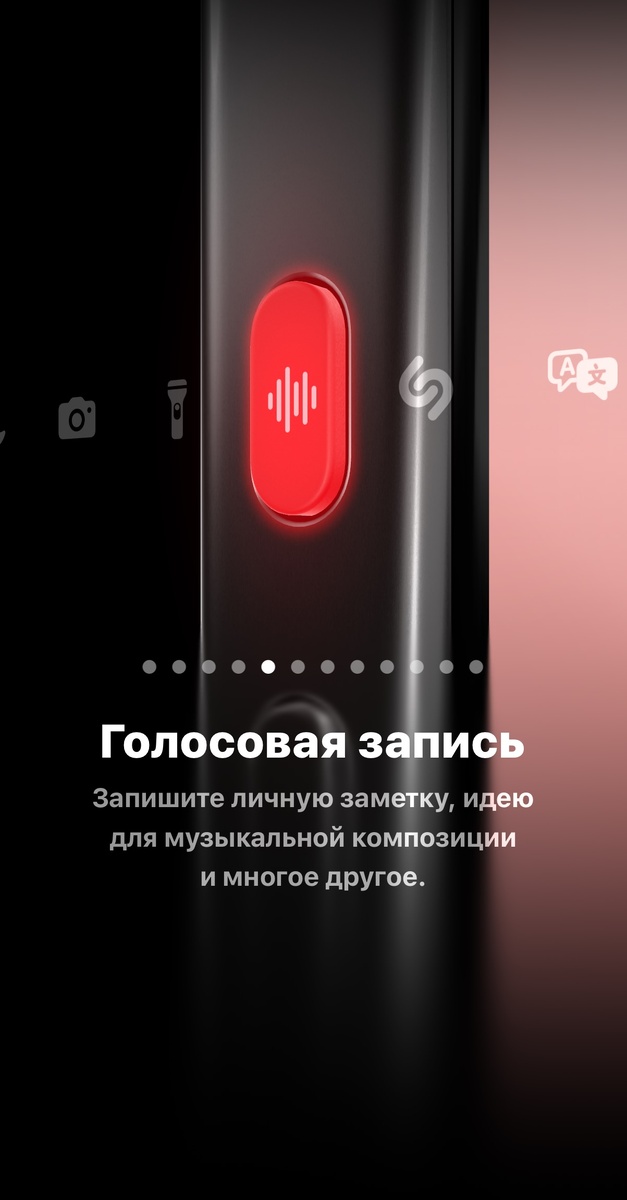
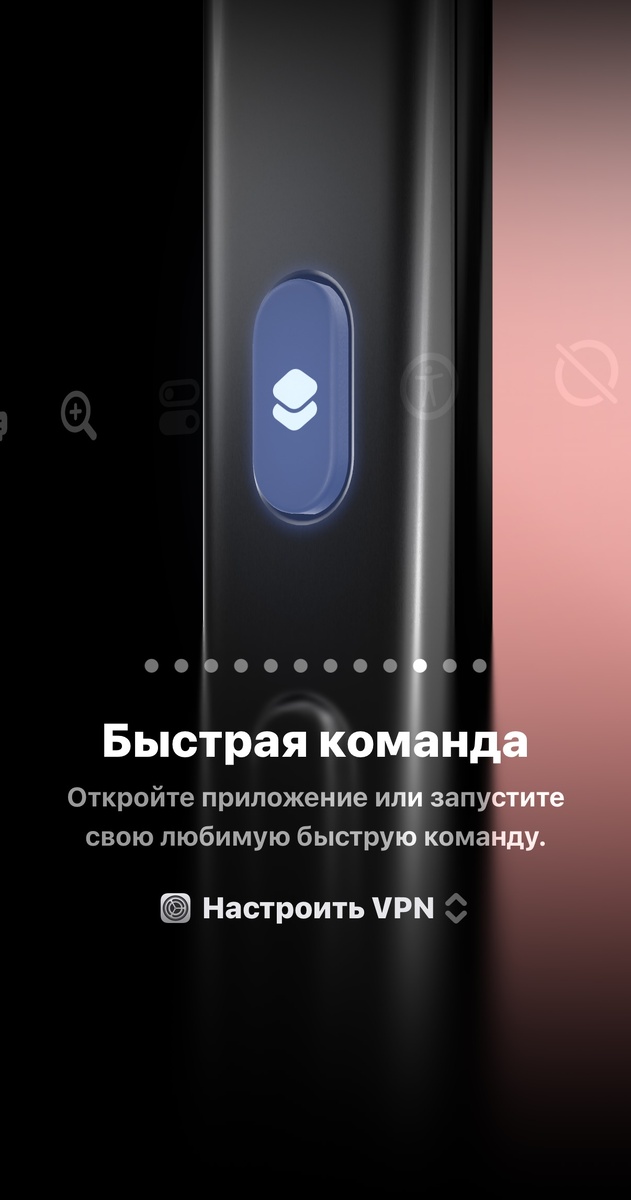
Пошаговая инструкция (ниже смотрите скриншоты)
- Заходим в приложение Команды
- Жмем + в правом верхнем углу
- В строке поиска вводим "VPN"
- Выбираем пункт "Настроить VPN"
- Далее меняем команду "Подключиться" на "Включить или выключить"
- Затем необходимо выбрать сервис VPN, которым вы пользуетесь
- Жмем кнопку "Готово" в правом верхнем углу
- Идем в настройки, пункт "Кнопка действия"
- Листаем до "Быстрая команда"
- И тут выбираем созданную нами команду "Настроить VPN"
Поздравляю! Теперь первым нажатием кнопки Action Button вы включаете VPN, а следующим нажатием выключаете VPN на вашем iPhone. Приложение с VPN не должно открываться, только в правом верхнем углу появится значок "VPN" в случае если он удачно включится.
Следите за каналом, каждый день я выкладываю интересные статьи и полезные лайфхаки.