Создадим календарь в Google Таблицах с помощью формулы!
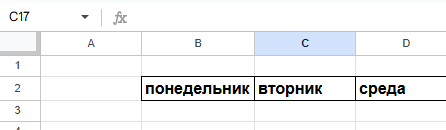
В строке 2, начиная со столбца B, введем дни недели в качестве заголовков, например, «Понедельник», «Вторник», «Среда» и т. д.
Затем в ячейке B3 добавьте эту формулу ПОСЛЕДОВАТЕЛЬНОСТИ:
=SEQUENCE(53;7;ДАТА(2024;12;30);1)
Готово! Все так просто.
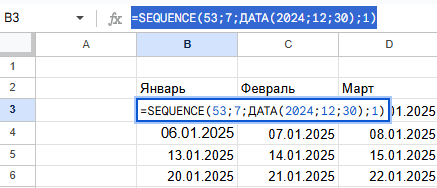
Теперь давайте сделаем это красивее.
Сначала давайте изменим формат даты на более читабельный.
Выделите всю таблицу и перейдите в меню: Формат > Число > Пользовательская дата и время
Затем выберите нужный формат. Я выбрал эту комбинацию дня и месяца:
Далее мы скроем даты 2024 года и даты 2026 года с помощью двух формул условного форматирования.
Снова, выделив данные, перейдите в меню: Формат > Условное форматирование
Выберите «Пользовательская формула» в разделе «Правила форматирования» и введите эту формулу:
=B3<ДАТА(2025;1;1)
Установите цвет текста и цвет заливки ячейки на белый:
Добавьте еще одно правило с этой пользовательской формулой, чтобы удалить даты 2026 года из конца календаря:
=B3>ДАТА(2025;12;31)
Снова установите цвета текста и заливки на белый.
Теперь добавьте еще одно правило с пользовательской формулой, чтобы выделить первый день месяца:
=ДЕНЬ(B3)=1
И установите цвет заливки на желтый.
Добавьте последнее правило условного форматирования с помощью этой пользовательской формулы, чтобы различать месяцы:
=ISEVEN(MONTH(B3))
Установите цвет заливки на серый или светло-голубой.
Порядок правил важен. Он сообщает нашей таблице порядок приоритета, т. е. какое правило применять первым. Убедитесь, что правила расположены в следующем порядке:
Добавьте красивый цвет заливки ячейки в строку заголовка.
см. также
если интересно как работать с гугл таблицами
https://sites.google.com/view/netkredo/google-%D1%82%D0%B0%D0%B1%D0%BB%D0%B8%D1%86%D1%8B