
Если вы сталкиваетесь с проблемами FPS, лагами или подтормаживанием в Path of Exile 2, то этот гайд поможет вам оптимизировать настройки и добиться лучшей производительности. Здесь мы расскажем, как оптимизировать Виндовс, какими программами воспользоваться, чтобы снизить пинг до сервера и дадим другие советы.
Path of Exile 2 – Убираем лаги, фризы и оптимизируем Windows
Сейчас мы рассмотрим различные настройки, которые помогут снизить нагрузку на ваш компьютер и повысить FPS в Path of Exile 2. От оптимизации параметров Windows и отключения фоновых приложений до настройки игровых опций — мы охватим все ключевые аспекты, чтобы вы могли наслаждаться игрой без фризов и лагов. Следуя нашему пошаговому руководству, вы сможете максимально разогнать производительность вашей системы и получить лучшее игровое удовольствие в Path of Exile 2.
Оптимизация настроек Windows
На вашем ПК откройте меню «Параметры» и перейдите в раздел «Игры».
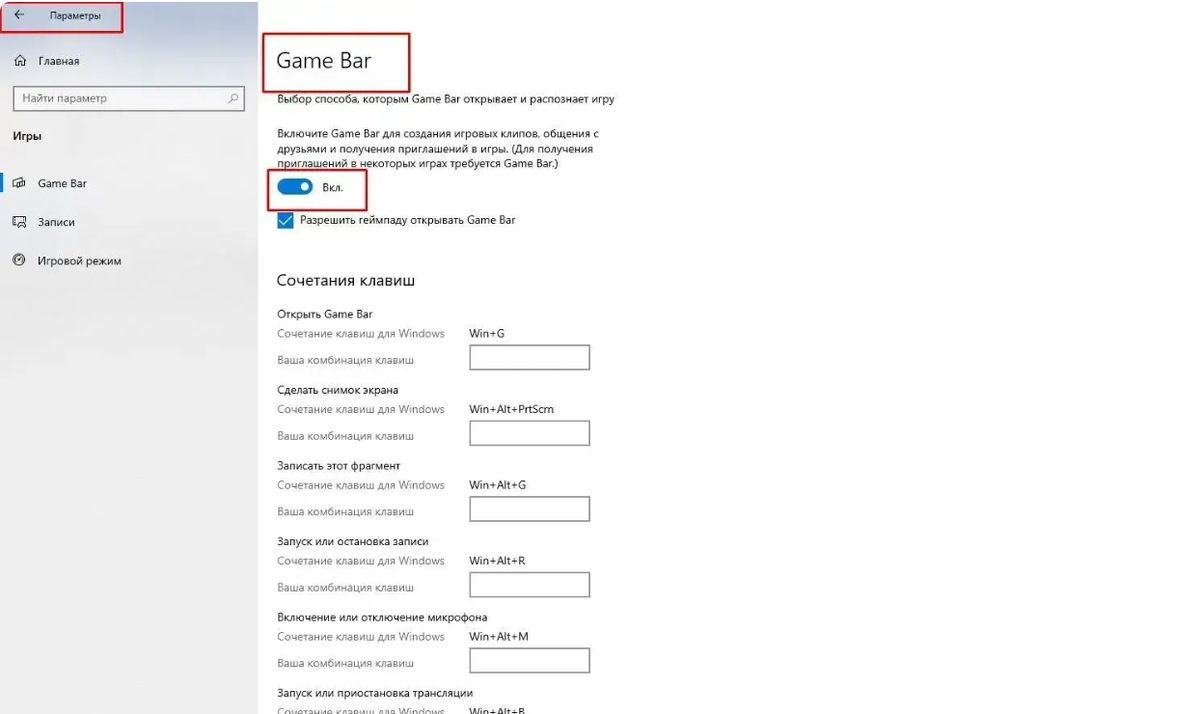
В разделе «Игровая панель» отключите эту функцию, так как она потребляет много ресурсов ЦП и ОЗУ в фоновом режиме.
Перейдите в раздел «Игровой режим» и включите его. Это поможет вашей системе оптимизировать производительность, отключая ненужные приложения в фоновом режиме.
- Для Window 10: Найдите пункт «Настройки графики» (слева в «Игровой режим») и включите «Планирование графического процессора аппаратным ускорением». Также вы можете выбрать здесь запускаемый файл игры и установить на максимальную производительность.
- Для Windows 11: Найдите пункт «Графические настройки» и включите «Аппаратное ускорение GPU» и «Оптимизации для игр Windows». Эти настройки помогут снизить задержку ввода и рендеринга. После нажмите «Обзор» и перейдите к месту установки игры. Если вы не уверены, где она находится, откройте Steam, нажмите правой кнопкой мыши на игру, выберите «Управление» и затем «Просмотреть локальные файлы». Скопируйте путь к файлам, вернитесь в настройки, вставьте его и выберите файл path of exile x64 steam.exe. Нажмите «Добавить», затем перейдите в «Опции», выберите «Высокая производительность» и сохраните.
Изменение реестра
Скачайте архив «Optimization PoF 2» c реесторными ветками, которые повысят FPS для Path of Exile 2.
Примечание: Перед любыми манипуляциями с Windows СОЗДАЙТЕ ТОЧКУ ВОССТАНОВЛЕНИЯ Windows, так как это позволит откатить виндовс в рабочее состояния, до изменения реестра.
Архив состоит из шести папок:
- CPU Priority: Внутри вы найдете настройки для CPU AMD и Intel. Если у вас процессор AMD, запустите AMD CPU Priority, а если Intel — Intel CPU Priority. Это установит правильные значения DWORD и улучшит производительность.
- RAM Optimization: Для оптимизации ОЗУ узнайте объём установленной физической памяти, выполнив поиск по запросу «Система» на ПК. Если у вас, например, 32 ГБ, выберите соответствующий реестровый файл. Если вам не удастся достичь желаемой производительности, вы всегда можете вернуть настройки по умолчанию с помощью файла «Reset to Default».
- Path of Exile 2 Priority: Она является одной из самых важных. Внутри вы найдете три простых реестровых записи: Path of Exile 2 AboveNormalPriority, Path of Exile 2 HighPriority и Path of Exile 2 NormalPriority. К примеру: RTX 4050 – Path of Exile 2 HighPriority. В общем, пробуйте и проверяйте, а если помогло, то пишите комментарии, чтобы другим игроком помочь с перебором вариантов.
- PC Optimization: В следующей папке находятся BCD-твики, а также команды для отключения сжатия памяти и смягчения процессов. Запустите каждую из них от имени администратора. Эти команды выполнят необходимые действия на вашем ПК автоматически, что поможет уменьшить задержку ввода и нагрузку на ЦП, а также оптимизировать работу системы.
- Power Plan Settings: Очень важно иметь правильную схему электропитания, чтобы отключить параметры энергосбережения, которые могут вызывать фризы и лаги. Щелкните правой кнопкой мыши и запустите «Import Ultimate Performance Power Plan» от имени администратора. После этого запустите «Power Plans». Это откроет панель управления на вашем ПК. Выберите предпочитаемую схему и включите «максимальную производительность», если она не выбрана по умолчанию. Это отключит все функции энергосбережения, которые могут вызывать проблемы с производительностью.
- Programs: В последней папке находятся три программы, начинаем с первой «Clean Temporary Files» — удаление временных файлов. Щелкните правой кнопкой мыши и запустите от имени администратора. Вы получите просьбу подтвердить удаление всех временных файлов с вашего ПК. Простое нажатие любой клавиши на клавиатуре подтвердит удаление. Эти кеш-файлы не являются важными, поэтому можете смело их удалять. Следующее приложение — это MSI Mode Utility 3.0. Запустите его от имени администратора. Эта утилита позволяет установить правильный приоритет SFIO для вашей видеокарты и настроить приоритет прерываний. Найдите свою видеокарту, нажмите кнопку MSI рядом с ней, а для приоритета прерываний установите значение «Высокое». Нажмите «Применить», это поможет вашей GPU лучше справляться с рендерингом игры. Последнее приложение в этой папке — UnparkCPU.exe. Дважды щелкните, чтобы открыть его. Windows по умолчанию отключает ядра процессора, которые не используются, переводя их в спящий режим. Это не лучший вариант во время игры. Чтобы решить эту проблему, установите ползунок «Core parking index» на 100% и нажмите «Применить». Это гарантирует, что все ваши ядра работают нормально, что поможет повысить FPS в играх.