Как создать собственный блог на WordPress
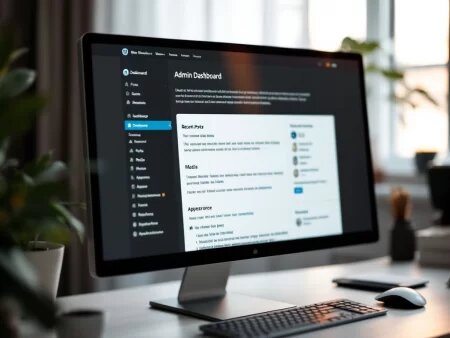
Создание собственного блога на WordPress — это отличный способ выразить свои мысли, поделиться знаниями или даже заработать деньги. WordPress — это одна из самых популярных платформ для создания блогов и веб-сайтов, и она достаточно проста в использовании, чтобы даже школьник мог с ней справиться. В этой статье мы подробно рассмотрим весь процесс создания блога на WordPress, начиная с настройки хостинга и заканчивая установкой и настройкой самого WordPress.
Шаг 1: Выбор и настройка хостинга
Первый шаг в создании блога на WordPress — это выбор хостинга. Хостинг — это сервер, на котором будет размещен ваш блог. Существует множество хостинг-провайдеров, и выбор зависит от ваших потребностей и бюджета. Для начала можно выбрать виртуальный хостинг (shared hosting), который является наиболее доступным вариантом.
Как выбрать хостинг-провайдера
- Надежность и скорость: Убедитесь, что хостинг-провайдер предлагает высокую скорость загрузки страниц и надежное время работы (uptime).
- Поддержка: Выберите провайдера с хорошей клиентской поддержкой, чтобы вы могли получить помощь в случае возникновения проблем.
- Цена: Сравните цены различных провайдеров и выберите тот, который предлагает наилучшее соотношение цены и качества.
Регистрация и покупка хостинга
- Выберите провайдера: Зайдите на сайт выбранного хостинг-провайдера и выберите план хостинга, который подходит вам.
- Регистрация домена: Если у вас еще нет домена, вы можете зарегистрировать его через хостинг-провайдера. Домен — это адрес вашего блога (например, www.myblog.com).
- Оплата: Оплатите выбранный план хостинга и домен. Обычно это можно сделать с помощью кредитной карты или других способов оплаты.
Шаг 2: Создание базы данных
После того как вы зарегистрировались и оплатили хостинг, вам нужно создать базу данных для вашего блога. База данных будет хранить всю информацию вашего блога, такую как посты, комментарии и настройки.
Как создать базу данных
- Войдите в панель управления хостингом: Обычно это cPanel или другая панель управления, предоставленная вашим хостинг-провайдером.
- Найдите раздел "Базы данных": В cPanel это может быть раздел "Databases".
- Создайте новую базу данных:Нажмите на "MySQL Databases".
Введите имя новой базы данных и нажмите "Create Database". - Создайте пользователя базы данных:Прокрутите вниз до раздела "MySQL Users".
Введите имя пользователя и пароль, затем нажмите "Create User". - Назначьте пользователя базе данных:В разделе "Add User to Database" выберите созданного пользователя и базу данных.
Нажмите "Add".
Установите все привилегии для пользователя и нажмите "Make Changes".
Шаг 3: Установка WordPress
Теперь, когда у вас есть хостинг и база данных, вы можете приступить к установке WordPress.
Скачивание WordPress
- Скачайте последнюю версию WordPress: Нажмите на кнопку "Get WordPress" и скачайте ZIP-архив.
Загрузка WordPress на хостинг
- Распакуйте ZIP-архив: Распакуйте скачанный архив на вашем компьютере.
- Подключитесь к хостингу через FTP: Используйте FTP-клиент (например, FileZilla) для подключения к вашему хостингу. Вам понадобятся FTP-данные, которые вы получили при регистрации хостинга.
- Загрузите файлы WordPress: Перетащите все файлы из распакованного архива в корневую директорию вашего хостинга (обычно это папка "public_html").
Установка WordPress
- Откройте браузер: Введите адрес вашего домена (например, www.myblog.com).
- Начните установку: Вы увидите страницу установки WordPress. Выберите язык и нажмите "Continue".
- Введите данные базы данных:Имя базы данных: то, которое вы создали ранее.
Имя пользователя базы данных: то, которое вы создали ранее.
Пароль: пароль, который вы установили для пользователя базы данных.
Хост базы данных: обычно это "localhost".
Префикс таблиц: оставьте по умолчанию (wp_). - Запустите установку: Нажмите "Submit".
- Завершите установку:Введите название вашего блога.
Введите имя пользователя и пароль для входа в админ-панель WordPress.
Введите адрес электронной почты.
Нажмите "Install WordPress".
Шаг 4: Настройка WordPress
После успешной установки WordPress вы можете приступить к настройке вашего блога.
Вход в админ-панель
- Войдите в админ-панель: Перейдите по адресу www.myblog.com/wp-admin и введите имя пользователя и пароль, которые вы указали при установке.
Основные настройки
- Общие настройки:Перейдите в раздел "Settings" > "General".
Введите название вашего блога и краткое описание.
Установите часовой пояс и формат даты и времени.
Сохраните изменения. - Настройки чтения:Перейдите в раздел "Settings" > "Reading".
Выберите, что будет отображаться на главной странице (последние записи или статическая страница).
Сохраните изменения. - Настройки обсуждения:Перейдите в раздел "Settings" > "Discussion".
Настройте параметры комментариев (например, разрешить комментарии, уведомления о новых комментариях и т.д.).
Сохраните изменения.
Установка тем
Темы WordPress определяют внешний вид вашего блога. Вы можете выбрать бесплатную тему или купить премиум-тему.
- Выбор темы:Перейдите в раздел "Appearance" > "Themes".
Нажмите "Add New" и выберите тему из каталога.
Нажмите "Install" и затем "Activate". - Настройка темы:Перейдите в раздел "Appearance" > "Customize".
Настройте параметры темы, такие как цвета, шрифты, заголовки и т.д.
Сохраните изменения.
Установка плагинов
Плагины WordPress добавляют новые функции и возможности вашему блогу.
- Установка плагинов:Перейдите в раздел "Plugins" > "Add New".
Используйте поиск для нахождения нужного плагина.
Нажмите "Install Now" и затем "Activate". - Рекомендуемые плагины:Yoast SEO: для оптимизации вашего блога для поисковых систем.
Akismet: для защиты от спама в комментариях.
Jetpack: для добавления различных функций, таких как статистика, безопасность и т.д.
Contact Form 7: для создания контактных форм.
Шаг 5: Создание контента
Теперь, когда ваш блог настроен, вы можете приступить к созданию контента.
Создание записей
- Создание новой записи:Перейдите в раздел "Posts" > "Add New".
Введите заголовок и текст записи.
Добавьте изображения, видео и другие медиафайлы.
Настройте параметры записи, такие как категории и теги.
Нажмите "Publish", чтобы опубликовать запись.
Создание страниц
- Создание новой страницы:Перейдите в раздел "Pages" > "Add New".
Введите заголовок и текст страницы.
Настройте параметры страницы.
Нажмите "Publish", чтобы опубликовать страницу.
Добавление медиафайлов
- Добавление изображений:Перейдите в раздел "Media" > "Add New".
Загрузите изображения с вашего компьютера.
Вставьте изображения в записи или страницы. - Добавление видео:Загрузите видеофайлы или вставьте ссылки на видео с YouTube или других платформ.
Шаг 6: Продвижение блога
После создания контента важно продвигать ваш блог, чтобы привлечь посетителей.
SEO-оптимизация
- Оптимизация записей и страниц:Используйте плагин Yoast SEO для оптимизации заголовков, мета-описаний и ключевых слов.
Убедитесь, что ваш контент уникален и полезен. - Создание внутренних ссылок:Ссылайтесь на другие записи и страницы вашего блога для улучшения навигации и SEO.
Социальные сети
- Создание аккаунтов в социальных сетях:Зарегистрируйте аккаунты в популярных социальных сетях, таких как Facebook, Twitter, Instagram и Pinterest.
- Продвижение контента:Делитесь ссылками на ваши записи и страницы в социальных сетях.
Взаимодействуйте с вашей аудиторией, отвечайте на комментарии и вопросы.
Email-маркетинг
- Создание рассылки:Используйте плагины для создания форм подписки и отправки email-рассылок.
Отправляйте регулярные обновления и новости вашим подписчикам.
Заключение
Создание собственного блога на WordPress — это увлекательный и полезный процесс. Следуя этим шагам, вы сможете настроить хостинг, установить WordPress, настроить блог и начать создавать контент. Не забывайте регулярно обновлять ваш блог и продвигать его, чтобы привлечь больше посетителей. Удачи в вашем блоггинге!