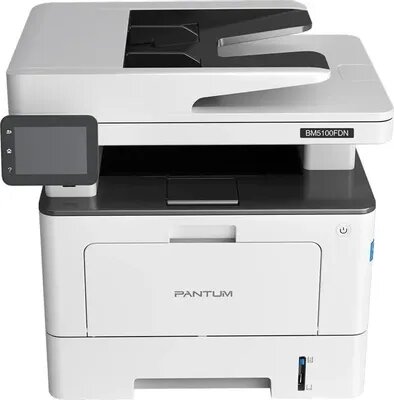
ВАЖНО перед установкой драйверов принтера необходимо доустановить пакеты, с помощью команды в терминале нажимаем сочетание клавиш ALT+T и вводим строку в терминале:
sudo apt install libqpdf21 qpdf libcupsimage2 libjpeg62-turbo
Пакет qpdf не является обязательным для работы принтера. Наличие установленного пакета qpdf предотвращает создание конфигурационного файла переопределения библиотек.
1. Ставим официальный драйвер Драйвер для Pantum BM5100FDN/BM5100FDW Linux Astra и добавляем принтер через fly-admin-printer
В случае если драйвер был установлен раньше чем указанные выше пакеты, то необходимо выполнить:
sudo rm /etc/ld.so.conf.d/pantum.conf
sudo ldconfig
2. Установка принтера.
Переходим Пуск-Панель управления-Оборудование-Принтеры
вкладка "Принтер" - добавить принтер - найти автоматически
выбираем принтер из списка
в поле драйвер нажимаем ...
в фильтр вводим 5100 - выбираем Pantum - из списка берем Pantum BM5100FDN Series
3. Настройка сканирования
Установить необходимые для сканирования пакеты из состава ОС:
sudo apt install sane sane-utils
Загрузить и установить пакет libjpeg8_8b-1_amd64.deb
После установки принтера чтобы до конца ОС регистрировала сканер автоматом создается правило /etc/udev/rules.d/60-pantum_mfp.rules, которое содержит:
# BM5100FDN
SUBSYSTEM=="usb", ENV{DEVTYPE}=="usb_device", ATTR{idVendor}=="232b", ATTR{idProduct}=="2740", MODE="0666", OWNER="root", GROUP="lp", ENV{libsane_matched}="yes"
Чтобы не было проблем со сканирование необходимо пользователю дать группу lp (как прописано в правиле), или же поменять на стандартную группу - scanner.
🔄 Применение изменений
После редактирования выполните:
# Перезагрузить правила udev
sudo udevadm control --reload-rules
sudo udevadm trigger
# Отключите и снова подключите сканер по USB
# Или перезагрузите компьютер