Вы собираетесь первый раз в Индонезию, но узнали, что туда нужна виза и вы в панике? Только без паники!
Сейчас я подробно расскажу, как легко зарегистрироваться на официальном сайте электронной визы Индонезии, и получить визу всего за пару минут ( это моя самая легкая и быстрая виза )
Потребуется:
Цветной скан или фото главной страницы ( только где фото и данные ) загранпаспорта (срок окончания действия паспорта не менее 6 месяцев)
Фотография на белом фоне, как на паспорт ( цветная )
Точный адрес места проживания в Индонезии
Бронь обратного авиабилета
Вариант №1
1. Заходите на сайт https://evisa.imigrasi.go.id/front/login
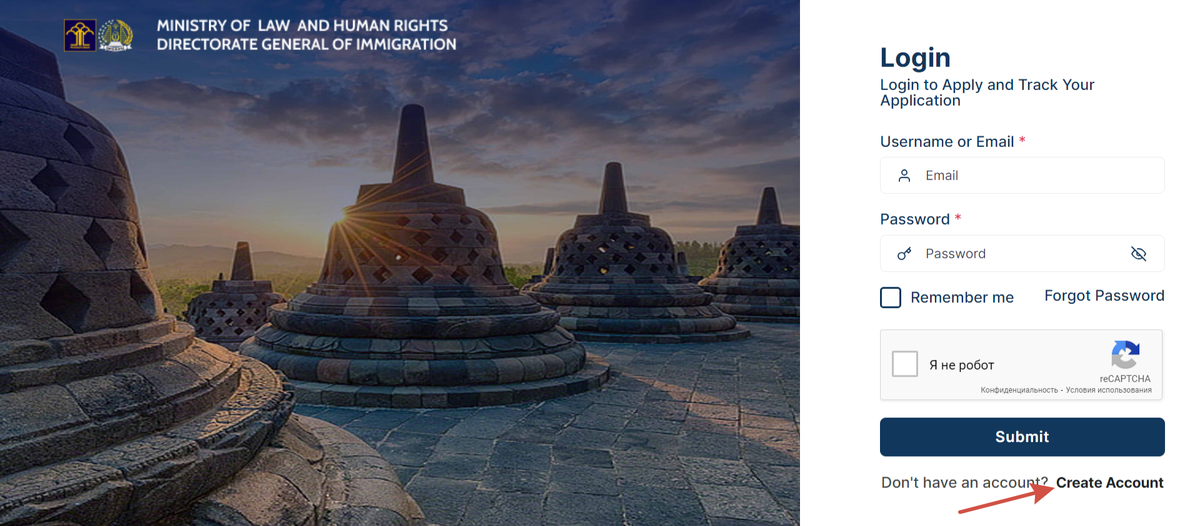
Нажимаете Create Account ( создать аккаунт )
Далее нажимаете кнопку Foreigner ( иностранец )
Заполняете Personal Information. Выбираете тип документа - Passport. Теперь загружаете фото или скан загранпаспорта титульной страницы ( только одну страницу, не разворот ) и вашу цветную фотографию ( фотография должна быть актуальной и с разрешением не меньше 400x600 пикселей ). Все должно быть в формате JPEG, JPG или PNG в высоком качестве, чтобы не было размытий и пикселей
Форму заполняете на английском ( полное имя ФИО, пол, место рождения, дата рождения, выбираем код страны, номер телефона, имя матери ) пишите, как в загранпаспорте!
Теперь заполняете Document Information. Номер паспорта, национальность, дата выдачи паспорта и дату окончания действия паспорта, орган выдачи.
И в конце регистрации заполняете Account Information. Пишите дважды адрес своей актуальной электронной почты, придумайте пароль для входа в личный кабинет ( этот цифры и буквы, в нижнем и верхнем регистре ). Запоминаете или записываете пароль и нажимаете Submit ( отправить ).
Важно! Перед отправкой обязательно проверьте все свои данные, сайт имеет привычку менять даты, у меня перед отправкой сайт поменял дату выдачи паспорта. Будьте внимательны!
Теперь на указанную вами электронную почту придет письмо с подтверждением регистрации на сайте. Личный кабинет создан.
2. Переходим к оформлению визы
Заполняете логин, пароль и все остальное, что выделено на фото. Нажимаете Submit.
После регистрации вы попадает в личный кабинет
Переходите в первую вкладку Apply
Заполняете все, как показано на скриншоте. Russia → General, Family or Social → Tourism, Family Visit and Transit → B1 - Tourist ( Visa On Arrival ) → 30 days → Detail & Apply ( желтая кнопка )
Сайт откроет окно с информацией о визе, в том числе и о ее стоимости
Нажимаете снова Apply
Теперь вам снова нужно загрузить фото загранпаспорта (не разворот, только титульную страницу). Фото или скан должен быть так же четким, без лишних предметов в кадре, в горизонтальном положении. Как показано на примере справа
Загружаете фотографию. Ваше фото должно быть с разрешением 400х600 и иметь размер не больше 2мб. Так же справа есть четкий пример, как должна выглядеть фотография. Ещё там указано, что не нужно загружать фото вазы с цветами вместо вашего лица. Ох! Балийцы такие юмористы =)
Далее нажимаете Next внизу страницы
3. На этой странице вводите информацию по оплаты визы ( по банковской карте ) и внесения данных по загранпаспорту и проживании
Заполняете по загранпаспорту
Нужно выбрать место проживание, чаще это отели, значит выбираете Hotel
Прописываете адрес отеля, индекс вся остальная информация подгружается сама
Следующий пункт это снова загрузка загранпаспорта и обратного авиабилета.
Нажимаете Next
Далее придется поставить множественное количество галочек напротив пунктов с информацией, которые вы ввели ранее. Проверяйте внимательно каждый пункт, особенно даты! И ставьте галочки где информация верна. И нажимаете на кнопку SAVE в самом низу страницы
На следующей странице жмете Submit, после этого на сайте будет написано, что заявка ждет оплаты
Нажимаете на цифру под надписью Transaction Number
Еще раз проверяете всю информацию на предмет опечаток и неточностей, нажимаете на кнопку Payment. С оплатой не тяните, максимум вроде дается час
Оплачиваете картой ( карты российских банков для оплаты не подойдут ). Карта, которой вы оплачиваете визу, не обязательно должна быть на имя путешественника, можно обратиться за помощью к друзьям\знакомым
Вариант №2
Оплатить наличными и получить визу можно еще в аэропорту по прилету, заполнив анкету там же на месте. Мы не стали рассматривать данный вариант, во-первых пару месяцев назад мы оформили карты другой страны, об этом можно прочитать в моей предыдущей статье тут → https://dzen.ru/a/Zw9olFUREDllXK3p?share_to=link
А во-вторых мы прилетали ночью и после длительного перелета с пересадкой, стоять в очереди за визой мы не хотели, поэтому сделали все заранее, дома.
После оплаты, онлайн визу мы получили через пару минут. После рассмотрения заявки на визу статус в личном кабинете смениться и на почту придет письмо с вашей электронной визой, и письмо с подтверждением оплаты.
Визу мы скачали на телефон в формате PDF, но так же на всякий случай советую визу распечатать.
Есть еще одна важная информация!
При вылете из Москвы, на стойке регистрации распечатка с такой информацией
По прилету в Индонезию, в аэропорту каждый обязан заполнить медицинский талон Health Pass сделать это можно и перед вылетом, заполнив форму на официальном сайте Министерства здравоохранения https://sshp.kemkes.go.id/
Кто не дружит с английским языком советую установить Яндекс Браузер на свой телефон, когда вы прилетите в Индонезию, подключитесь к Wi-Fi ( на Бали в аэропорту он прекрасно работает ) вам нужно будет заполнить небольшую информацию по здоровью, включая данные о рейсе. Русского языка на сайте нет и Яндекс Браузер отлично справиться с этой задачей, вы сможете без проблем заполнить всю информацию, что сократит ваше время
Форма простая и короткая, указываете данные загранпаспорта, рейс прибытия, список стран, которые вы посетили за последние 3 недели до прибытия в Индонезию.
Ниже я привела пример заполнения данной формы
Порт прибытия в данном случае был аэропорт Бали Ngurah Rai International Airport ( Международный аэропорт имени Нгураха Рая, также известен, как Международный аэропорт Денпасар - DPS )
Если вы летите стыковочным рейсом, то обязательно указывайте страну пересадки. У нас это был Китай
Нажимаете отправить
Заполненную форму с QR код необходимо показать сотруднику санитарного карантина в порту прибытия
Вот и всё. Теперь вы можете отправляться на трансфер до отеля и наслаждаться островом 🌴
P.s. Следующая статья будет, как я посетила одно из известных мест на Бали. Подписывайся, чтобы не пропустить 😉
Хорошего путешествия и приятного Вам отдыха!