Ошибка 809: «Не удалось установить связь по сети между компьютером и VPN-сервером, так как удаленный сервер не отвечает». Эта проблема может возникать по нескольким причинам, включая проблемы с корневыми сертификатами, настройки реестра или конфигурацию безопасности IPsec. Рассмотрим поэтапное решение.
1. Удаление лишних корневых сертификатов
Шаги для очистки хранилища сертификатов:
- Нажмите «Пуск», введите «MMC» в поле «Выполнить» и нажмите Enter, чтобы открыть консоль управления Microsoft.
- Перейдите в меню «Файл» и выберите «Добавить/удалить оснастку».
- В открывшемся окне выберите «Сертификаты» и нажмите «Добавить».
- Укажите «Учетная запись» и выберите «Локальный компьютер», затем нажмите «ОК».
- В MMC раскройте «Сертификаты (локальный компьютер)», чтобы увидеть хранилище сертификатов.
Очистка: Выделите ненужные корневые сертификаты и удалите их. Будьте осторожны, чтобы не удалить необходимые системные сертификаты.
Установка необходимых сертификатов. Вот набор корневых сертификатов после чистой установки Windows 10
2. Установка актуальных корневых сертификатов
Пошаговая инструкция:
- Переместите файл roots.sst в папку C:\PS\rootsupd\ на вашем компьютере.
- Запустите rootsupd.exe с параметром для извлечения:rootsupd.exe /c /t:C:\PS\rootsupd
- В появившемся окне нажмите «No» (отказаться от замены файла roots.sst).
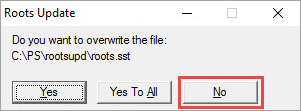
- Убедитесь, что в папке «C:\PS\rootsupd\» присутствует утилита updroots.exe.
- Установите сертификаты с помощью следующей команды:
updroots.exe roots.sst
После выполнения всех действий убедитесь, что в хранилище присутствует 21 корневой сертификат.
Дополнительную информацию можно найти в документации Kaspersky.
3. Настройки реестра для поддержки NAT и IPsec
Откройте командную строку с правами администратора и выполните следующие команды:
- Добавление ключа для разрешения подключения за NAT:
reg add HKLM\SYSTEM\CurrentControlSet\Services\PolicyAgent /v AssumeUDPEncapsulationContextOnSendRule /t REG_DWORD /d 0x2 /f
Возможные значения параметра AssumeUDPEncapsulationContextOnSendRule:
0 – (значение по умолчанию), предполагается, что VPN сервер подключен к интернету без NAT;
1 – VPN сервер находится за NAT;
2 — и VPN сервер и клиент находятся за NAT. - Включение поддержки IPsec (необязательно):
reg add HKLM\SYSTEM\CurrentControlSet\Services\RasMan\Parameters /v ProhibitIpSec /t REG_DWORD /d 0x0 /f
Важно: После внесения изменений в реестр обязательно перезагрузите компьютер для их применения.
4. Дополнительные настройки для повышения уровня безопасности IPsec
Если уровень безопасности IPsec установлен на «Средний» или выше, добавьте следующий параметр реестра для подключения IKEv2 EAP:
reg add HKLM\System\CurrentControlSet\Services\Rasman\Parameters /v NegotiateDH2048_AES256 /t REG_DWORD /d 1 /f
Внимание: Этот параметр может вызвать проблемы с сопоставлением групповой политики. Используйте его только при необходимости.
Итог
После выполнения всех вышеуказанных действий ошибка 809 должна быть устранена. Если проблема сохраняется, убедитесь, что ваш VPN-сервер настроен корректно, а также проверьте настройки сети и межсетевого экрана.
Если статья оказалась полезной, поделитесь своим опытом в комментариях. Подписывайтесь, чтобы получать новые полезные материалы о работе с VPN и другими аспектами компьютерной безопасности.