Руководство по использованию клавиатуры LANGTU GK65
Данное руководство представляет собой инструкцию к малоизвестной, но довольно хорошей клавиатуре GK65.
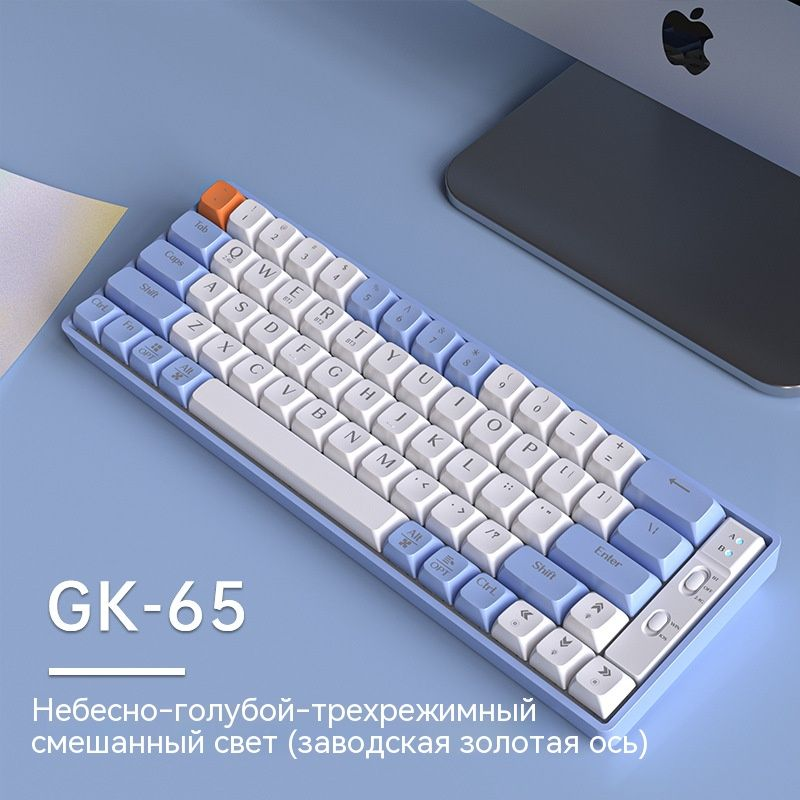
Данная клавиатура является механической и продаётся зачастую в двух расцветках.
У неё есть 3 вида подключения - проводное, bluetooth-подключение, и частотный модуль(прописан зачастую как 2.4Ghz).
У данной клавиатуры есть подсветка, а так же режимы работы с ОС (на выбор только Windows/MacOS)
Поскольку у клавиатуры много функций за счёт урезанного количества кнопок в угоду компактности, пробежимся по главному, использование:
По подсветке - клавиша Fn реагирует с:
spacebar(Пробел) - на момент нажатия этой комбинации подсветка выключится и включится обратно, как только вы её отпустите.
"["/Х(русская) - переключает режим подсветки, кой их немало, вы определённо найдёте что-нибудь под ваш вкус.
Backspace - выключает/включает подсветку.
Стрелки влево/вправо изменяют скорость подсветки, а стрелки/вперед назад - яркость.
на подсветке конкретно всё, учтите, что это всё с использованием клавиши Fn:
образец(fn + backspace).
Далее по подключениям, клавиатура имеет переключатель способа подключения и режим работы (Находится в правом верхнем углу)
- При подключении на Bluetooth, вам просто нужно на переключателе выставить Bluetooth(Сокращённо BT) и прожать комбинацию
( Fn + E ) - Это подключение через поток 1, клавиатура имеет три потока подключения, если немного помучаться, то можно подключить каждый отдельный поток к каждому устройству и переключаться между потоками:
Поток 1 - E
Поток 2 - R
Поток 3 - T
Всё это в купе с клавишей FN.
При подключении через частотный модуль, достаточно просто подключить частотный модуль и нажать клавиши fn + Q
Далее по самому главному, комбинации клавиш:
Итак, первое, что вам нужно знать - это про режим клавиши fn:
Она имеет 2 режима, первый - обычная мультимедийная fn, второй - при нажатии на верхний ряд кнопок (кроме esc и backspace) активирует клавиши f1, f2 и т. д. по списку.
Переключается двойным нажатием на клавишу Fn и когда переходит на второй режим, светится клавиша Fn
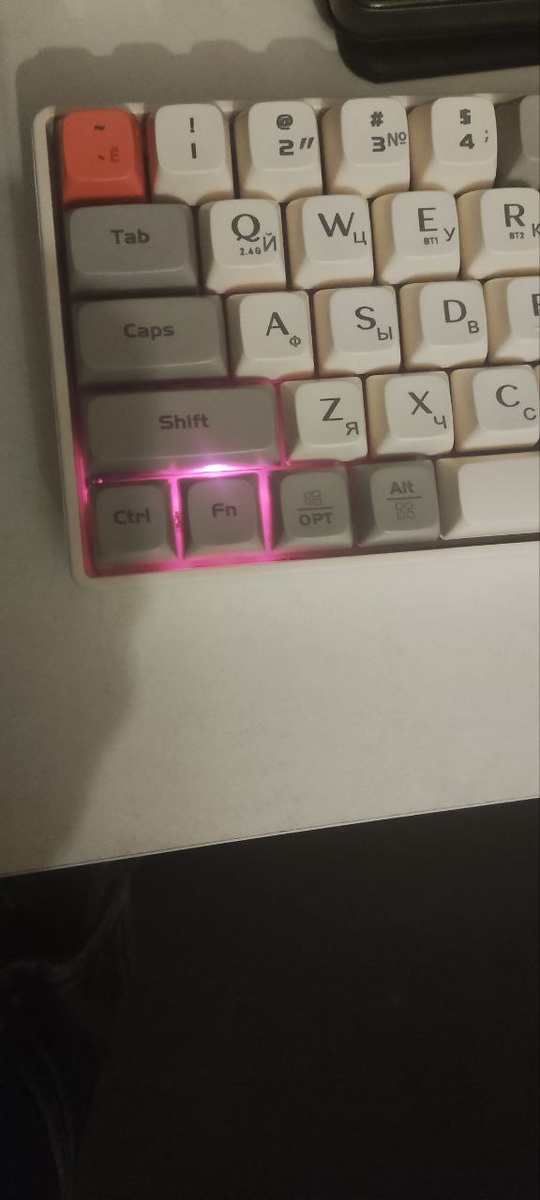
То есть, чтобы вам закрыть программу, вам нужно переключить режим на второй и прожимать комбинацию (alt + fn + 4) т.к. (fn + 4) будут означать F4.
Я оставлю ссылку на файл, для так называемой методички, однако я её сам не понял, пока не перепробовал всё на этой клавиатуре.
А, ну ещё забыл уточнить, буква "ё" совмещена с клавишей esc, и чтобы написать эту самую "ё", нужно нажимать на клавиши (fn + esc)
В остальном что могу сказать о клавиатуре? Клавиатура хороша по качеству в отношении цена/качество.
Свитчи хорошие, но я бы их смазал лучше, и докупил дополнительную шумоизоляцию под кнопки, под пробел обязательно.
Она просто шумная, кейкапы сделаны на ура, комплектация хорошая, единственное что - зажали бумагу на инструкцию хорошую, поэтому я вам её тут и написал.
Взял я её примерно за 2200р, что как по мне очень дёшево для такой качественной клавиатуры.