Введение в AirDrop
AirDrop в устройствах Apple позволяет быстро обмениваться файлами, например, фото или заметками. Для использования не нужен интернет, но понадобятся Bluetooth и Wi-Fi. В этой статье расскажем, как сделать обмен контентом простым и безопасным.
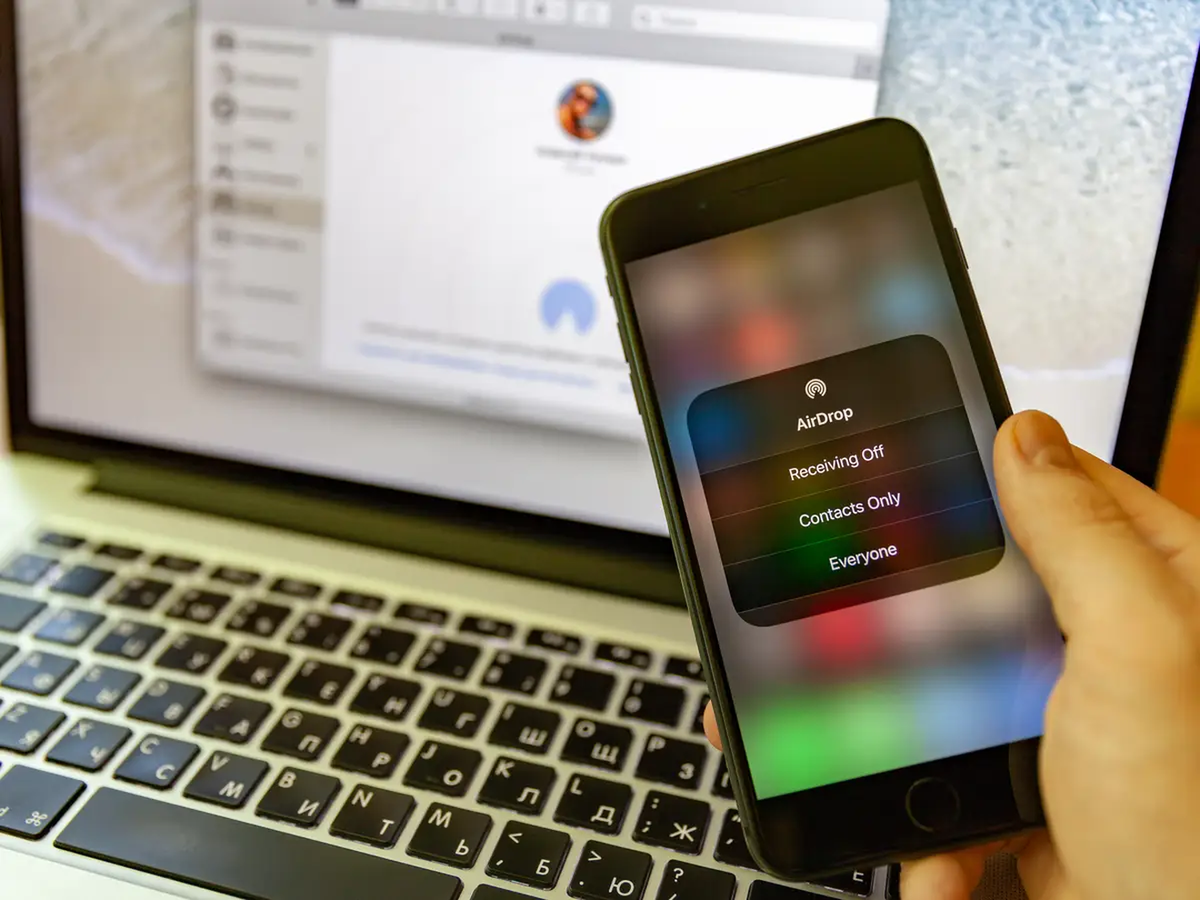
Совместимые устройства Apple
Чтобы воспользоваться AirDrop, ваше устройство должно поддерживать эту функцию. Важно, чтобы операционная система была обновлена до последней версии, а гаджеты находились в пределах действия беспроводных сетей. AirDrop поддерживается на следующих продуктах Apple:
- iPhone — с iPhone 5 и новее;
- iPad — начиная с iPad 4-го поколения, а также все модели iPad Pro, iPad Air и iPad mini;
- Mac.
Если устройство не поддерживает функцию, можно воспользоваться другими методами передачи данных, например, мессенджерами. Однако AirDrop отличается удобством и быстротой.
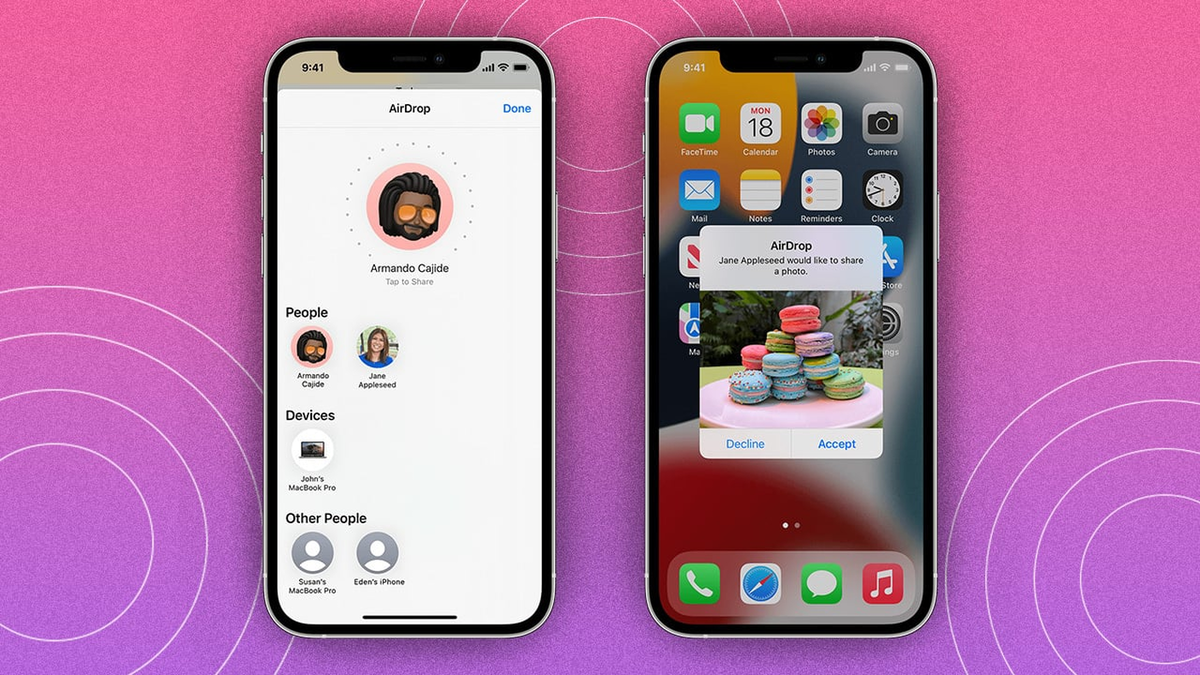
Основы работы технологии
AirDrop использует два беспроводных канала: Bluetooth для поиска соседних устройств и Wi-Fi для быстрой передачи данных. Благодаря этому файлы передаются быстро и без потери качества. Основное преимущество заключается в том, что для работы не требуется подключение к интернету или сторонние приложения. Гаджеты должны находиться в пределах 10 метров друг от друга, чтобы обеспечить успешную передачу.
Включение и настройка AirDrop
Чтобы передать файлы, нужно активировать функцию на обоих устройствах. Вот как это сделать:
1. На iPhone или iPad:
- Откройте “Центр управления” (проведите пальцем вниз от верхнего правого угла экрана на iPhone X и новее, или вверх от нижнего края на старых моделях).
- Нажмите на иконку “AirDrop” и выберите один из режимов: “Только для контактов” или “Для всех”.
2. На Mac:
- Откройте “Finder”, затем выберите “AirDrop” в боковой панели.
- В нижней части окна выберите, кто может отправлять вам файлы.
Обратите внимание, необходимо, чтобы на устройствах были включены Bluetooth, Wi-Fi. Также стоит отключить режимы “Авиарежим”, “Не беспокоить”.
Настройки приватности и безопасности
AirDrop позволяет пользователю контролировать, кто может отправлять файлы. Важнейшие опции для настройки безопасности:
- “Выключено” — отключает AirDrop.
- “Только для контактов” — разрешает получать данные только от людей, находящихся в ваших контактах.
- “Для всех” — позволяет принимать данные от любых пользователей в радиусе действия.
Рекомендуется использовать опцию “Только для контактов”, чтобы минимизировать риск получения нежелательного контента. Также важно принимать данные только от доверенных отправителей, а если вы не уверены в источнике — лучше нажать "Отклонить" при появлении уведомления.
Обмен файлами между разными устройствами
1. На iPhone или iPad:
- Откройте файл (например, фото, документ или видео), который хотите передать.
- Нажмите на кнопку “Поделиться”, затем выберите “AirDrop”.
- Выберите наименование устройства получателя из списка.
2. На Mac:
- Перетащите файл в окно “AirDrop” в “Finder” или используйте опцию “Поделиться в приложении”.
- Убедитесь, что устройство получателя включено и находится в радиусе действия.
Когда получатель получит уведомление, ему нужно подтвердить принятие файла, после чего начнется передача.
Решение типичных проблем
Чтобы устранить возникающие проблемы, выполните следующие шаги:
- Проверьте, включены ли Bluetooth и Wi-Fi на обоих устройствах.
- Убедитесь, что гаджеты находятся на расстоянии не более 10 метров друг от друга.
- Отключите “Авиарежим” и “Не беспокоить”, так как эти функции могут блокировать уведомления и передачу данных.
- Обновите операционные системы на обоих устройствах до актуальных версий.
- Перезагрузите гаджеты, если проблема сохраняется.
Советы по эффективному использованию
Чтобы получить максимальную отдачу от AirDrop, учитывайте следующие рекомендации:
- Подготовьте файлы заранее, убедитесь, что они легко доступны в вашем приложении или папке.
- Используйте AirDrop для передачи крупных файлов, таких как видео, поскольку этот метод быстрее и удобнее, чем облачные хранилища или мессенджеры.
- Чтобы избежать случайных передач от незнакомых людей, выбирайте опцию “Только для контактов”.
- Следите за уровнем заряда батареи — передача больших файлов может потребовать значительных ресурсов устройства.
Сравнение с альтернативными методами передачи
Существуют другие способы обмена:
- Облачные сервисы (например, iCloud, Google Drive) требуют интернета и синхронизации, но обеспечивают доступ к данным на разных устройствах.
- Мессенджеры (например, WhatsApp, Telegram) удобны, но сжимают файлы, что может привести к снижению их качества.
- Кабельные соединения требуют физического подключения, что может быть менее удобно, чем беспроводной AirDrop.
AirDrop выделяется на фоне этих методов своей скоростью, удобством, а также отсутствием потери качества, но работает только в экосистеме Apple.
Заключение
AirDrop — это мощный инструмент для быстрого обмена файлами между продуктами Apple. Благодаря высокой скорости передачи данных, удобной настройке и улучшенной безопасности, AirDrop значительно упрощает работу с контентом. Используйте его для удобного обмена фото, видео и другими файлами, чтобы повысить эффективность работы с техникой Apple.
Подписывайтесь на re:premium в соцсетях: Telegram | VK | YouTube