Режим разработчика — это скрытая настройка Android, предназначенная для тех, кто хочет глубже понять, как работает система, или кастомизировать смартфон. Однако он полезен не только для программистов, но и для обычных пользователей, которые хотят улучшить производительность устройства или настроить его под свои нужды.
🌟 Кстати, больше полезных трюков для вашего смартфона читайте в нашем телеграм-канале «Не баг, а фича»! Подписывайтесь, чтобы не пропустить новые лайфхаки.
Не забудьте поставить ❤️ или оставить комментарий, если нашли что-то полезное!
🔓 Как включить режим разработчика?
Чтобы активировать этот режим:
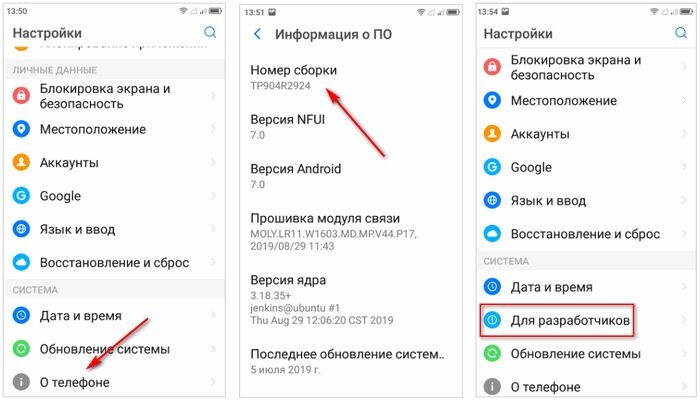
- Откройте настройки и перейдите в раздел «О телефоне».
- Найдите строку «Номер сборки».
- Нажмите на неё 7 раз подряд. После нескольких нажатий появится уведомление «Вы почти стали разработчиком!».
📱 Пример: Samsung Galaxy. На устройствах Samsung путь выглядит так: Настройки → О телефоне → Информация о ПО → Номер сборки. После активации в меню «Настройки» появится раздел «Для разработчиков».
📋 Чем полезен режим разработчика?
1. Ускорение работы устройства
С помощью настроек можно отключить или уменьшить анимации. Это делает интерфейс заметно быстрее.
- Перейдите в Настройки разработчика.
- Найдите параметры «Масштаб анимации окон», «Масштаб перехода» и «Масштаб длительности анимации».
- Установите значение 0.5x или отключите их полностью.
Эффект: приложения открываются быстрее, переходы становятся мгновенными, а батарея тратится меньше.
2. Контроль работы приложений
Режим разработчика позволяет отслеживать, какие приложения активно работают в фоновом режиме.
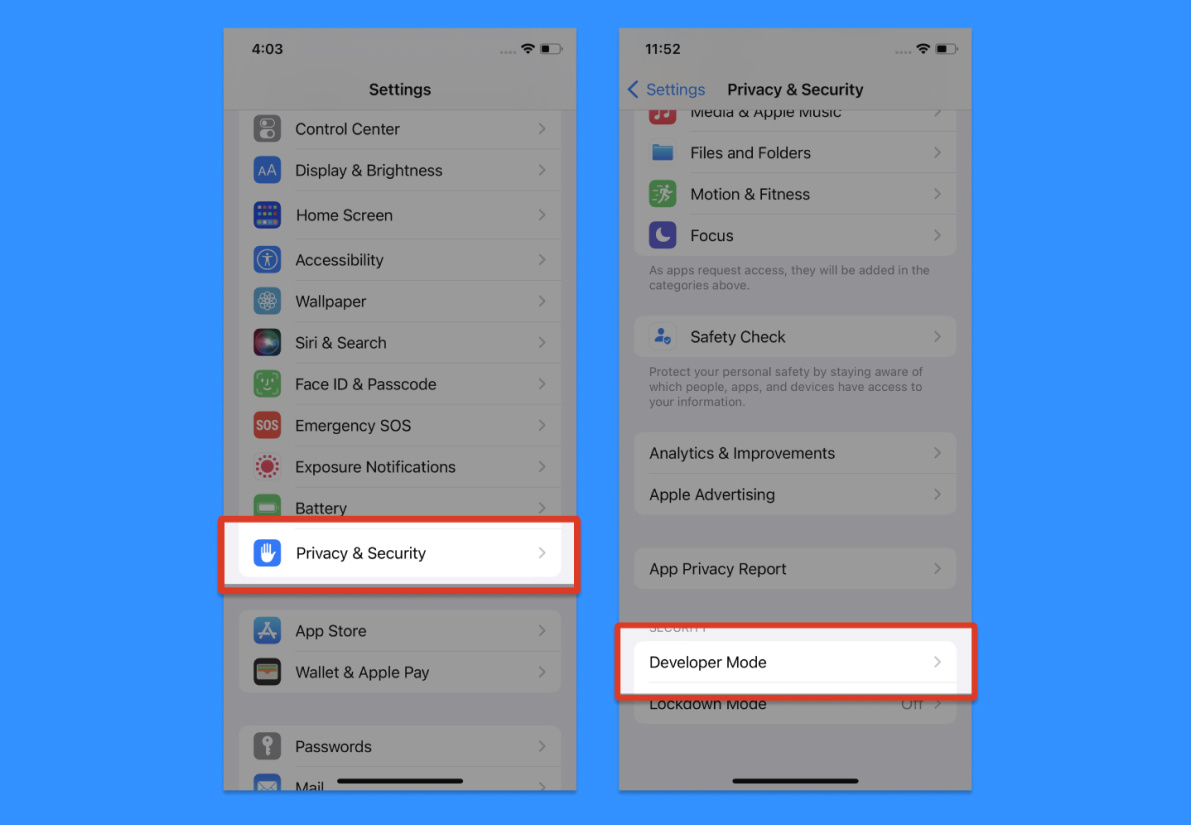
- Зайдите в Настройки → Для разработчиков → Сервисы в работе.
- Вы увидите список активных приложений и сервисов.
📱 Пример: Activity Monitor. С помощью встроенного инструмента можно даже узнать, какое приложение перегружает процессор или оперативную память, чтобы его отключить.
3. USB-отладка
Этот инструмент необходим для подключения смартфона к компьютеру.
- Используется для переноса данных, управления устройством через ПК или установки приложений не из магазина.
- Для активации: Настройки → Для разработчиков → USB-отладка.
❗Важно: включайте эту функцию только при необходимости, так как она снижает уровень безопасности устройства.
4. Ограничение фоновых процессов
Вы можете вручную задать лимит активных фоновых приложений. Это помогает экономить батарею и улучшать производительность.
- Настройка доступна в разделе «Ограничение фоновых процессов».
📱 Пример: Xiaomi MIUI. У смартфонов Xiaomi эта функция особенно полезна для экономии заряда, так как фирменная оболочка потребляет больше ресурсов.
❓ Другие полезные функции
Симуляция слабого сигнала
Эта настройка позволяет протестировать, как смартфон работает при слабом соединении. Полезно для тестирования приложений или игр.
Подсветка касаний
Функция отображает каждое нажатие на экран. Это может быть полезно для записи видеоуроков или демонстрации функционала приложений.
Принудительное GPU-ускорение
Включив эту настройку, вы можете заставить систему использовать графический процессор для рендеринга, что делает интерфейс плавнее.
🔐 Совет: Используйте осторожно
Режим разработчика предоставляет доступ к множеству продвинутых настроек. Однако будьте осторожны: неправильные действия могут вызвать нестабильность работы устройства. Если вы не уверены в своих действиях, лучше проконсультироваться или отключить изменения.
🌟 Хотите узнать больше подобных секретов? Заглядывайте в «Не баг, а фича» — канал для тех, кто хочет больше от своих гаджетов!