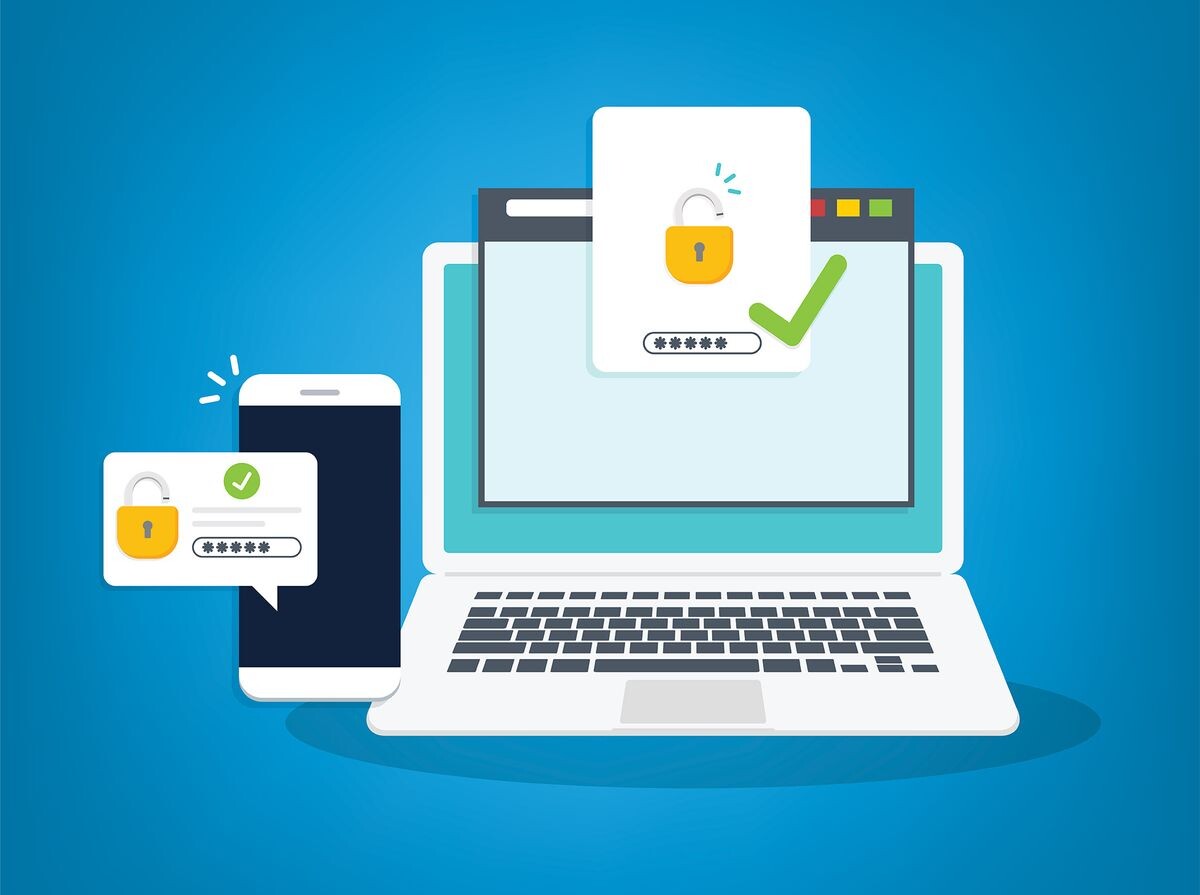
Сегодня расскажем о ключевых настройках, которые помогут вам минимизировать риски в интернете. Используйте эти рекомендации, чтобы защитить свои данные, устройства и себя.
➡️ Подписывайтесь на наш канал "Не баг, а фича", чтобы узнавать еще больше лайфхаков!
👉 1. Включите двухфакторную аутентификацию (2FA)
Двухфакторная аутентификация добавляет второй уровень защиты вашим учетным записям. Даже если злоумышленник узнает ваш пароль, ему понадобится еще и код из SMS, e-mail или специального приложения.
📱 Приложения для 2FA:
- Google Authenticator — удобное приложение, которое генерирует одноразовые коды. Его главное преимущество — отсутствие необходимости подключения к интернету. Просто добавьте учетную запись через QR-код, и приложение начнет генерировать ключи.
- Microsoft Authenticator — аналог Google, но с дополнительными функциями, такими как резервное копирование данных в облаке.
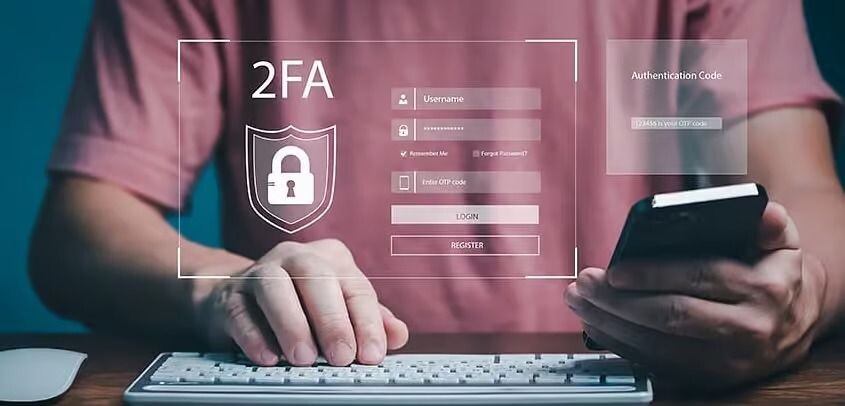
Обязательно включите 2FA в своих аккаунтах: социальных сетях, банковских приложениях и даже облачных хранилищах. Это не займет много времени, но убережет вас от взломов.
👉 2. Настройте приватность браузера
Ваш браузер знает о вас больше, чем вы думаете. Чтобы защитить себя:
- Включите блокировку сторонних cookies. Они отслеживают вашу активность на сайтах, чтобы показывать таргетированную рекламу.
- Включите режим Do Not Track. Это сигнал сайтам о том, что вы не хотите быть отслежены.
📱 Приложения и расширения для приватности:
- DuckDuckGo Browser — браузер, ориентированный на конфиденциальность, который автоматически блокирует трекеры.
- Privacy Badger — расширение, которое анализирует сайты и блокирует потенциально вредоносные cookies.
Убедитесь, что в настройках браузера отключена автозапись паролей и заполнение форм — это может быть уязвимостью.
👉 3. Проверьте разрешения приложений
Многие приложения запрашивают доступ к микрофону, камере или местоположению, которые не всегда нужны для их работы.
- Для пользователей Android: зайдите в настройки, выберите «Приложения», затем проверьте и отключите ненужные разрешения.
- Для iPhone: откройте настройки, перейдите в «Конфиденциальность» и по категориям проверьте доступ.
📱 Приложения для контроля разрешений:
- Bouncer (Android) — позволяет выдавать временные разрешения для приложений. Например, можно разрешить доступ к камере только на один раз.
- MyPermissions — помогает увидеть, какие приложения имеют доступ к вашим данным, и отключить их.
Задайте себе вопрос: зачем калькулятору доступ к микрофону? Если не знаете ответа — смело отключайте.
👉 4. Используйте менеджеры паролей
Сильные пароли сложно запоминать, а записывать их на бумаге — небезопасно. Менеджеры паролей помогут хранить ваши данные и создавать уникальные комбинации.
📱 Популярные менеджеры паролей:
- 1Password — приложение, которое создает и хранит сложные пароли. Одной из его функций является «режим тревоги», который позволяет быстро заблокировать доступ к аккаунту в случае опасности.
- LastPass — сохраняет пароли в зашифрованной форме и автоматически подставляет их при необходимости.
Принцип работы менеджеров: вы запоминаете только один мастер-пароль, а остальные сохраняются в приложении.
👉 5. Включите обновления программного обеспечения
Регулярные обновления — это не просто новые функции, но и устранение уязвимостей, которые могут использовать хакеры.
- Android: проверьте обновления в разделе «Система» → «Обновление ПО».
- iPhone: зайдите в настройки, выберите «Основные» → «Обновление ПО».
Также обновляйте приложения, особенно банковские и связанные с платежами.
💡 Научитесь защитить свои данные, а еще больше лайфхаков и инструкций найдете на канале "Не баг, а фича". Подписывайтесь, чтобы не пропустить!
🔥 Если вам понравился этот пост, не забудьте поставить лайк или написать комментарий!