В Kinco Dtools есть возможность реализовать управление по VNC несколькими панелями оператора. Данная функция позволяет управлять несколькими устройствами с одной панели оператора.
Настройка VNC
Для того, чтобы все заработало – на панели, которая будет выступать в роли «Сервер» (с которой будет передаваться данные), нам необходимо будет сделать 2 действия:
1. Включить VNC сервер;
2. Указать IP-адрес.
Включение VNC
Чтобы включить VNC на панели оператора KINCO необходимо зайти в «свойства HMI» двойным щелчком ЛКМ по HMI (Рис. 1)
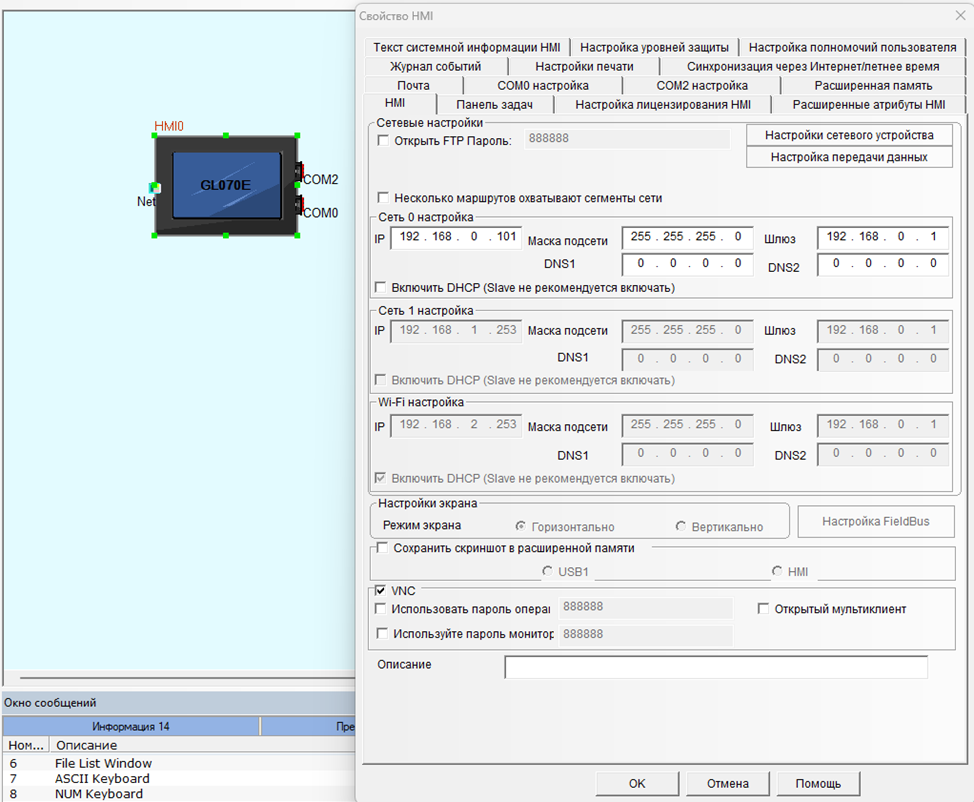
Внизу всплывающего окна, во вкладке «HMI», есть возможность включения VNC. Если есть необходимость – можно включить пароль.
IP-Адрес
IP-адрес можно задать вверху в той же вкладке всплывающего окна (Рис. 1). По умолчанию у панелей стоит IP-адрес 192.168.0.100
Так же IP-адрес можно будет поменять в уже в загруженном проекте, используя системные регистры 10030,10031,10032,10033 (Рис. 2)
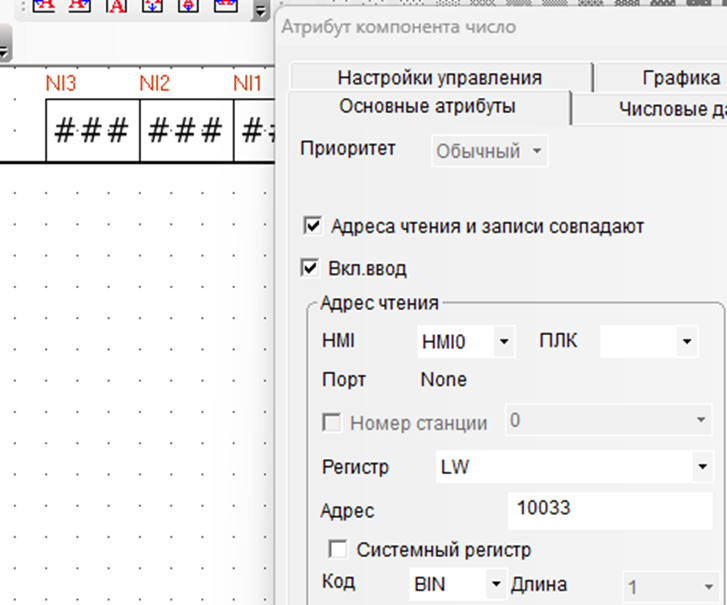
Данная панель оператора будет выступать в качестве VNC сервера. Других настроек в проекте для этой панели оператора выполнять не нужно.
VNC клиент
Чтобы настроить VNC клиент – нужно активировать VNC (Рис.1) и воспользоваться готовой библиотекой «VNC клиент» (Рис. 3).
Необходимо перетащить библиотеку «VNC клиент» на рабочее пространство и расширить до тех размеров, в пределах которых необходимо, чтобы отображалось изображение с другой панели оператора. Затем зайти в «Атрибут компонента VNC» двойным щелчком по компоненту (Рис. 4)
В этом окне необходимо обратить внимание на поля ввода «IP» и «Пароль».
В поле ввода «IP» - необходимо ввести IP-адрес того устройства, с которого мы хотим получать изображение, в нашем случае VNC сервер (Рис. 1).
В поле ввода «Пароль» - необходимо ввести пароль, который указывался на панели оператора, VNC сервере (Рис. 1).
На этом подготовка проектов окончена и, после загрузки проектов в панели оператора, можно будет увидеть результат проделанной работы (Рис. 5)
Если вы хотите улучшить свои производственные процессы и повысить эффективность работы, то оставляйте заявку на наше оборудование уже сегодня! kincoautomation.ru