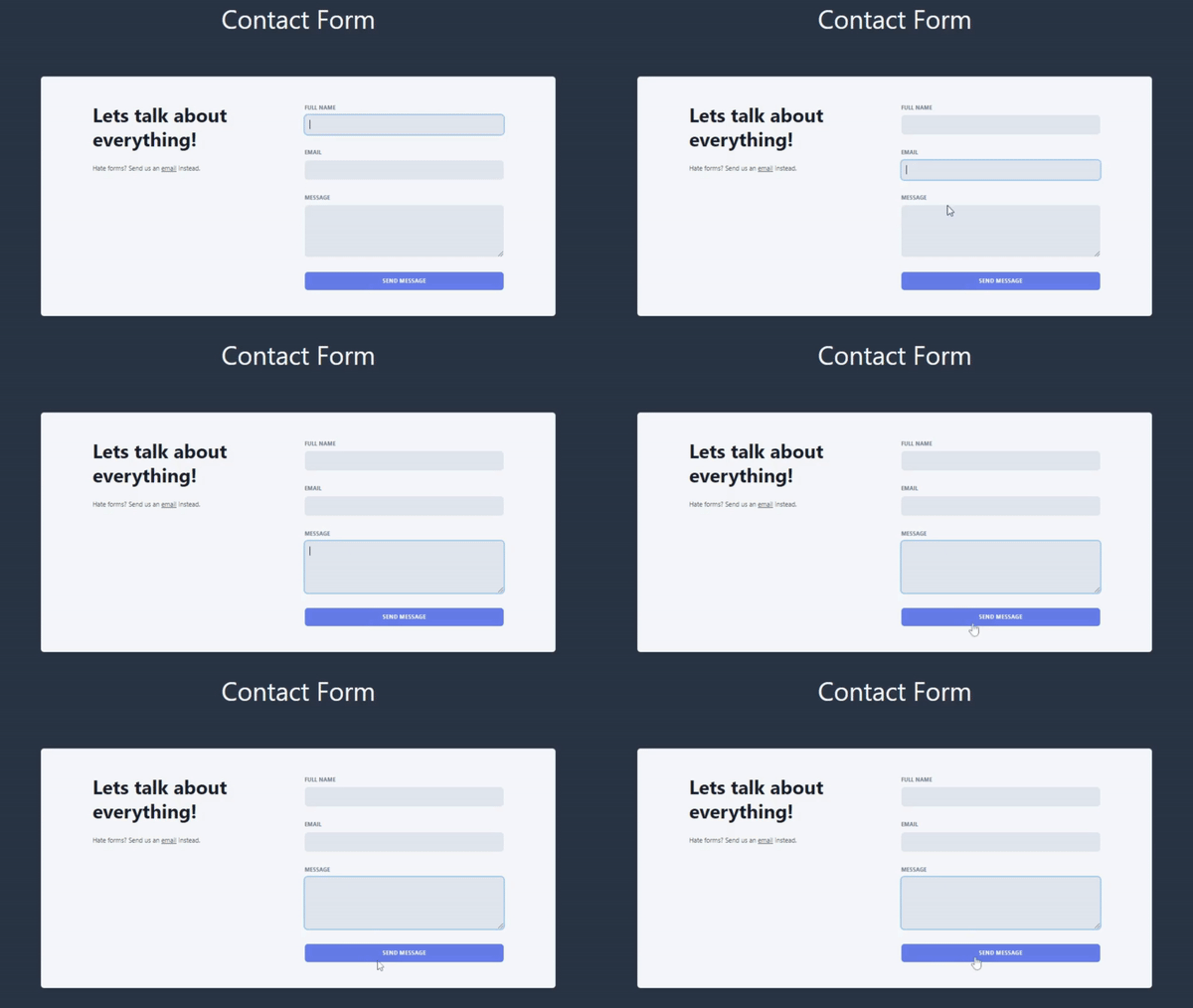
Создание формы регистрации — одна из самых важных задач при разработке веб-приложений. Правильная форма может существенно улучшить пользовательский опыт и повысить конверсию вашего сайта. В этой статье мы рассмотрим создание формы регистрации с использованием HTML и CSS. Задача будет заключаться не только в том, чтобы создать функциональную форму, но и сделать её привлекательной для пользователей. Убедитесь, что вы готовы погрузиться в мир веб-разработки, ведь мы уверены, что это будет интересно и познавательно!
Основы HTML: структура формы регистрации
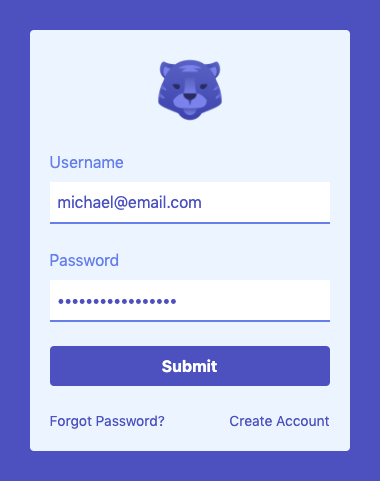
Прежде чем переходить к стилям, давайте рассмотрим HTML-код, который мы будем использовать для создания анкеты. Form (форма) — это специальный элемент, который позволяет собирать данные от пользователей. Основная структура HTML выглядит следующим образом:
<form action="/submit" method="POST">
<label for="username">Имя пользователя:</label>
<input type="text" id="username" name="username" required>
<label for="email">Электронная почта:</label>
<input type="email" id="email" name="email" required>
<label for="password">Пароль:</label>
<input type="password" id="password" name="password" required>
<input type="submit" value="Зарегистрироваться">
</form>
На этом этапе мы видим основные элементы формы: теги <form>, <label> и <input>. Каждый из них играет важную роль. Тег <form> инкапсулирует всю форму, а атрибуты action и method указывают, куда и как будут отправляться данные. Мы используем метод POST, поскольку он считается более безопасным для отправки данных.
Каждый элемент ввода находится в своем <label>, что благоприятно сказывается на доступности сайта. Пользователи, использующие экранные читалки, смогут легче взаимодействовать с формой.
Создание стилей с использованием CSS
Теперь, когда мы написали базовый HTML-код для формы, давайте добавим стили, чтобы сделать её более привлекательной. Использование CSS позволяет не только улучшить внешний вид, но и сделать форму более удобной для пользователей. Вот пример стилей, которые можно применить:
form {
max-width: 400px;
margin: auto;
padding: 20px;
border-radius: 5px;
background-color: #f9f9f9;
box-shadow: 0 0 10px rgba(0, 0, 0, 0.1);
}
label {
display: block;
margin-bottom: 5px;
font-weight: bold;
}
input[type="text"],
input[type="email"],
input[type="password"] {
width: calc(100% - 20px);
padding: 10px;
margin-bottom: 15px;
border: 1px solid #ccc;
border-radius: 4px;
}
input[type="submit"] {
background-color: #4CAF50;
color: white;
padding: 10px 15px;
border: none;
border-radius: 4px;
cursor: pointer;
}
input[type="submit"]:hover {
background-color: #45a049;
}
Теперь давайте разберемся с каждым элементом стилей более подробно. Мы установили значение max-width для формы, чтобы она не раздувалась на больших экранах; также добавили margin: auto, чтобы форма была по центру страницы. Паддинг, радиус границ и тени добавляют форме большей привлекательности. Это помогает сделать её более современно выглядящей и комфортной для использования.
Стили для элементов ввода также важны. Обратите внимание на width: calc(100% - 20px). Это позволяет полям ввода занимать всю ширину контейнера с учетом отступов. Паддинг и границы делают элементы более четкими и отделяют их от фона.
Кнопка отправки также стилизована, чтобы выделяться на фоне других элементов, привлекая внимание. Эффект при наведении (:hover) добавляет интерактивности, что улучшает пользовательский опыт.
Валидация данных на стороне клиента
Теперь, когда у нас есть основная HTML-структура и стили, наступает время для добавления валидации. Валидация данных имеет огромное значение для обеспечения корректности вводимых данных. Используя HTML5, мы можем воспользоваться простыми атрибутами для проверки полей.
Атрибут required, который мы добавили к полям, заставляет браузер проверять, заполнены ли они перед отправкой формы. Также мы можем добавить типы данных, такие как email для поля электронной почты, чтобы браузер сам проверял формат.
Вы можете расширить валидацию с помощью JavaScript, если вам нужно больше контроля. Например, если пользователи должны вводить пароль определенной длины, вы можете сделать это следующим образом:
<input type="password" id="password" name="password" required minlength="8">
В этом примере мы добавили атрибут minlength, который ограничивает количество символов в пароле. Это делается для повышения безопасности.
Дополнительные стили для улучшения дизайна
Теперь давайте добавим немного дополнительных стилей для улучшения общего дизайна. Можно использовать CSS для изменения цвета фона формы, шрифта и других деталей:
body {
font-family: Arial, sans-serif;
background: linear-gradient(to right, #e3f2fd, #bbdefb);
padding: 50px 0;
}
h2 {
text-align: center;
color: #4CAF50;
}
Добавление градиента фона придаёт странице лёгкость и современный вид. Шрифт Arial является универсальным, а заголовок в центре выглядит ярко и привлекательно.
Реакция на ошибки
К сожалению, пользователи могут иногда ошибаться. Поэтому важно предусмотреть обработку ошибок. Если валидация не проходит, браузер по умолчанию отобразит соответствующее сообщение об ошибке. Однако вы можете использовать JavaScript, чтобы настраивать эти уведомления.
Пример кода для вывода сообщения об ошибке:
const form = document.querySelector('form');
form.addEventListener('submit', function(event) {
if (!validateForm()) {
event.preventDefault();
alert('Пожалуйста, исправьте ошибки в форме.');
}
});
function validateForm() {
// Проверьте каждый элемент формы
// Например, можем проверить длину пароля
const password = document.getElementById('password').value;
if (password.length < 8) {
alert('Пароль должен содержать не менее 8 символов.');
return false;
}
return true;
}
Этот код установлен на событие отправки формы. Он проверяет, соответствует ли пароль требованиям. Если нет — отправка формы отменяется и пользователю показывается сообщение об ошибке.
Адаптивный дизайн
В современном веб-разработке важно, чтобы ваши формы выглядели хорошо на любом устройстве, поэтому давайте добавим немного CSS для адаптивности.
@media (max-width: 600px) {
form {
width: 90%;
}
input[type="text"],
input[type="email"],
input[type="password"],
input[type="submit"] {
width: 100%;
}
}
С помощью медиа-запросов вы можете изменять стили в зависимости от размера экрана. В нашем примере форма займет 90% ширины экрана на мобильных устройствах, а поля ввода и кнопка будут растянуты на всю доступную ширину.
Интеграция с сервером
После того как форма готова и стилизована, не забудьте, что нужно связать её с сервером, чтобы обрабатывать отправленные данные. Вот пример простого сервера на Node.js, который может обрабатывать наши данные:
const express = require('express');
const bodyParser = require('body-parser');
const app = express();
app.use(bodyParser.urlencoded({ extended: true }));
app.post('/submit', (req, res) => {
const username = req.body.username;
const email = req.body.email;
const password = req.body.password;
// Здесь можно добавить логику для сохранения данных в базе
console.log(`Имя пользователя: ${username}, Email: ${email}, Пароль: ${password}`);
res.send('Форма отправлена успешно');
});
app.listen(3000, () => {
console.log('Сервер запущен на порту 3000');
});
Этот сервер принимает POST-запросы, заполняет переменные и может выполнять любые действия, которые вы захотите, например, сохранять данные в базе данных или отправлять электронные письма с подтверждением.
Заключение
В этой статье мы подробно рассмотрели процесс создания формы регистрации с использованием HTML и CSS. Мы обсудили, как создать основную структуру формы, добавить стили, выполнить валидацию и обработку ошибок. Надеемся, это поможет вам в вашей дальнейшей разработке и улучшит пользовательский опыт на вашем сайте.
Создание качественной формы регистрации — это не только вопрос функциональности, но и эстетики. Тщательное прорабатывание всех аспектов гарантирует, что пользователи будут получать удовольствие, заполняя её. Не бойтесь экспериментировать со стилями и функциональностью, чтобы выделиться среди других!
Теперь вы готовы применить полученные знания на практике. Удачи в ваших веб-проектах!