На первый взгляд, приложение «Заметки» кажется простым инструментом для записей. Но на самом деле оно скрывает в себе множество функций, которые помогут не только организовать повседневную жизнь, но и повысить продуктивность. Сегодня разберем секреты «Заметок», о которых вы могли не знать, и научим использовать это приложение по максимуму.

💡 Хотите больше лайфхаков для iPhone и других устройств? Подписывайтесь на канал Не баг, а фича, чтобы не пропустить полезные материалы!
1. Закрепление важных заметок 📌
Чтобы не потерять важные записи среди других, вы можете закрепить их вверху списка.
Как это сделать?
- Откройте приложение «Заметки».
- Проведите пальцем влево по нужной заметке.
- Выберите опцию «Закрепить».
📍 Почему это удобно? Закрепленные заметки остаются в верхней части списка, даже если вы добавляете новые записи. Например, вы можете закрепить список покупок, важные идеи или задачи на день.
2. Парольная защита заметок 🔒
Иногда в заметках хранятся личные или конфиденциальные данные. Чтобы защитить их от чужих глаз, используйте функцию блокировки.
Как настроить защиту?
- Откройте заметку, которую хотите защитить.
- Нажмите на значок «Поделиться» (иконка с квадратом и стрелкой).
- Выберите «Заблокировать заметку».
- Установите пароль или используйте Face ID/Touch ID.
🔑 Совет: Если вы забудете пароль, Apple не сможет его восстановить, поэтому обязательно запишите его в надежное место.
3. Сканирование документов прямо в заметках 📄
Не нужно искать сторонние приложения для сканирования документов — «Заметки» справятся с этим не хуже.
Как сканировать?
- Создайте новую заметку.
- Нажмите на значок камеры 📷.
- Выберите «Сканировать документы».
- Наведите камеру на документ, и приложение автоматически распознает его границы.
📂 Что дальше? Отсканированный документ можно сохранить в заметке, отправить по почте или распечатать. Удобно для хранения договоров, чеков и других важных бумаг.
4. Работа с папками для организации заметок 🗂
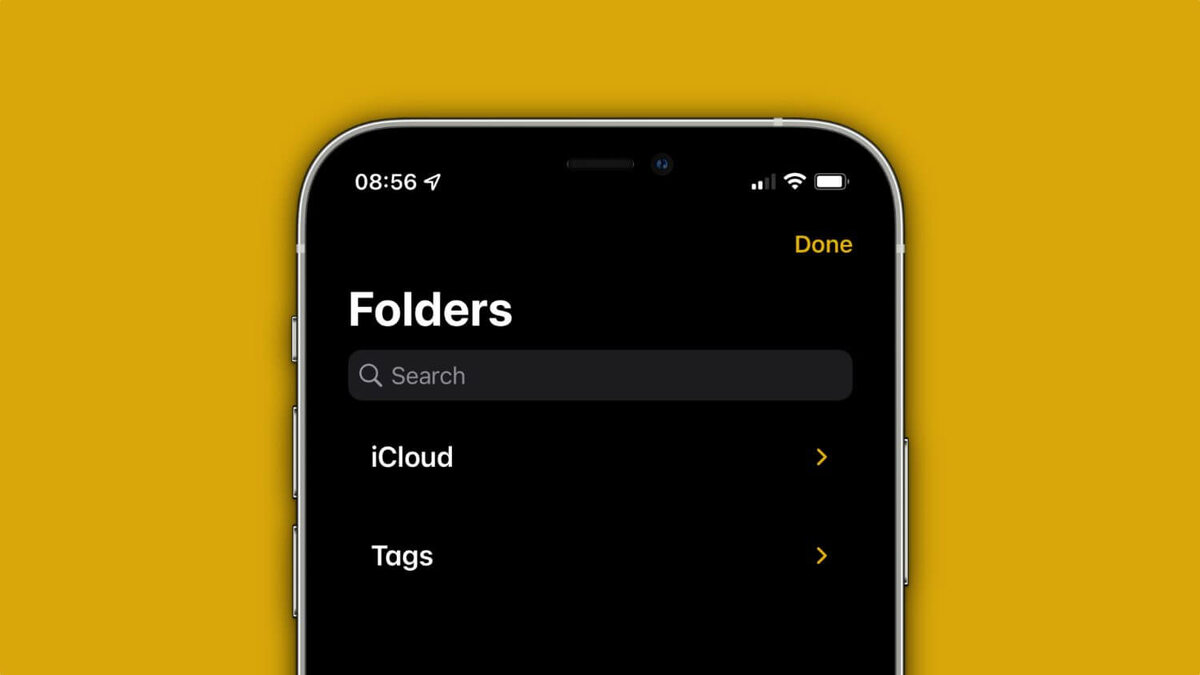
Если у вас много заметок, их лучше упорядочить по папкам. Это поможет быстрее находить нужную информацию.
Как создать папку?
- В приложении «Заметки» нажмите на кнопку «Добавить папку» в нижнем углу.
- Дайте папке название и переместите в нее нужные заметки.
📋 Идеи для папок:
- Личные записи.
- Рабочие задачи.
- Списки покупок.
- Вдохновение (цитаты, идеи, заметки из книг).
5. Режим совместной работы 🤝
Вы можете делиться заметками с друзьями, коллегами или семьей, чтобы работать над ними вместе.
Как включить совместный доступ?
- Откройте нужную заметку.
- Нажмите на значок «Поделиться».
- Выберите «Добавить людей» и отправьте приглашение через почту, сообщения или другое приложение.
👥 Пример использования: Создайте совместный список дел для поездки, разделите задачи на работу или ведите общий дневник.
6. Использование чек-листов ☑️
Для списков задач или покупок идеально подойдут чек-листы.
Как создать чек-лист?
- Откройте новую заметку.
- Нажмите на значок чек-листа (иконка с галочкой).
- Вводите пункты один за другим.
✔️ Совет: Отмечайте выполненные задачи, чтобы отслеживать свой прогресс.
7. Встроенный поиск 🔍
Приложение «Заметки» позволяет быстро находить записи по ключевым словам. Это особенно удобно, если у вас много заметок.
Как искать?
- На главной странице приложения потяните экран вниз, чтобы открыть строку поиска.
- Введите ключевое слово или фразу.
📖 Пример: Наберите «рецепт» — и вы сразу увидите все заметки, связанные с готовкой.
8. Добавление рисунков и схем 🎨
Если вы визуал, «Заметки» позволяют рисовать прямо внутри приложения.
Как рисовать?
- Откройте заметку.
- Нажмите на значок карандаша ✏️.
- Используйте инструменты для рисования, доступные внизу экрана.
🎨 Идеи: Рисуйте схемы, делайте пометки на фотографиях или создавайте миниатюрные иллюстрации.
9. Сохранение ссылок, фото и видео 🌐📷
Вы можете добавлять в заметки не только текст, но и медиафайлы. Это превращает приложение в универсальный органайзер.
Как добавить медиафайлы?
- Создайте новую заметку.
- Нажмите на значок камеры, чтобы добавить фото или видео.
- Для ссылок просто вставьте URL, и он автоматически превратится в кликабельный.
🌟 Совет: Используйте «Заметки» как личный архив интересных ссылок или вдохновляющих изображений.
10. Синхронизация между устройствами через iCloud ☁️
Ваши заметки будут доступны на всех устройствах Apple, если вы включите синхронизацию с iCloud.
Как включить?
- Зайдите в настройки iPhone.
- Откройте раздел Apple ID → iCloud.
- Включите ползунок напротив «Заметок».
💻 Пример: Вы можете начать записывать идею на iPhone, а продолжить на iPad или Mac.
Заключение
Приложение «Заметки» — это не просто записная книжка, а мощный инструмент для организации идей, задач и данных. Используя все его возможности, вы сможете сделать свою жизнь проще и продуктивнее.
👉 Понравился пост? Ставьте лайк или оставляйте комментарии — мы всегда рады вашей обратной связи!
📌 Еще больше лайфхаков для iPhone — в нашем канале Не баг, а фича. Подписывайтесь, чтобы не пропустить новое!