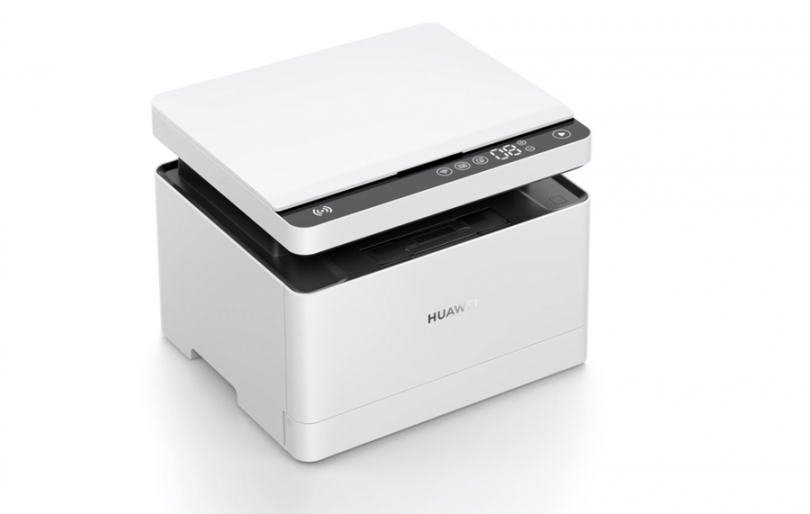
Прикупил себе принтер. Плюс копир и сканер в одном флаконе. Долго выбирал между чёрно-белым и цветным лазерным. Ч/б победил в виду свой компактности, стоимости и цены на картриджи. После долго выбирал модель, и взял Huawei PixLab X1. Это первое МФУ устройство от Huawei, на удивление хорошее.
Принтер недорогой. Работает под управлением HarmonyOS — операционной системы собственной разработки компании Huawei, это упоминается во всех новостных материалах о начале выпуска PixLab X1. Покупателей не интересует ОС, им главное, чтобы аппарат работал. Непонятно для чего Huawei упоминает везде об этом.
Поддержка печати и сканирования по сети.
К плюсам можно отнести способ заправки, докупается тонер-картридж Huawei F-1500 и легко ставится. Его ресурс составляет 1500 страниц.
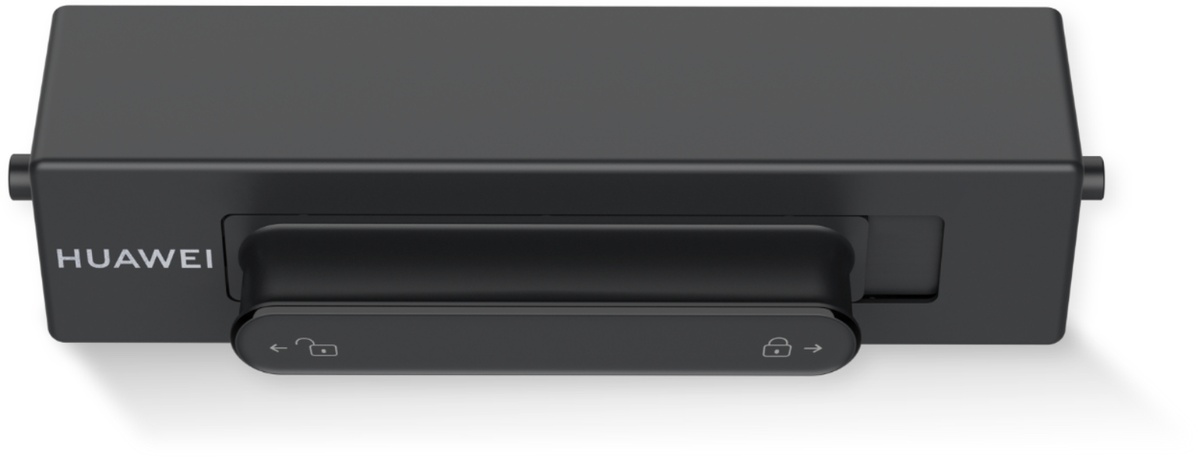
Тонер-картридж Huawei F-1500
После десяти заправок нужно поменять барабан. Его ресурс составляет 15000 страниц.
Блок фотобарабана и тонер-картридж находятся раздельно, что даёт возможность производить независимую замену тонер-картриджа. Инновационная выдвижная конструкция позволяет поменять расходные материалы с помощью двух простых действий, избавляя вас от необходимости вступать в контакт с фотобарабаном или тонером и пачкать руки.
Из минусов заметил то, что не могу обнаружить принтер по Wi-Fi сети. Только при подключении по проводу. Вопрос требует исследования, возможно, просто у меня руки кривые.
Характеристики
Основные
- Категория: Многофункциональный лазерный принтер
- Размер (В x Ш x Г): 367 мм (В) × 320 мм (Ш) × 288 мм (Г) Примечание: фактический размер устройства зависит от конфигурации, процесса производства и способа измерения. Если быть честным, сзади принтера торчит лоток для бумаги, сантиметров на пять.
- Вес: около 9,450 кг.
- Режим печати: Лазерная
- Тип печати: Черно-белая
- Функции: Печать, копирование и сканирование
- Операционная система:
Windows 10 (32-разрядная и 64-разрядная)
Windows Server 2008 или выше
macOS 10.9.x или выше - Устройство автоматической подачи документов: нет
Печать
- Время печати первой страницы: ≦ 8,5 с (если принтер готов к печати)
- Скорость печати: До 28 страниц в минуту
- Разрешение печати: По умолчанию: 600 x 600 точек на дюйм, высокое качество: 1200 x 600 точек на дюйм
- Автоматическая двусторонняя печать: Поддерживается
- Печать с помощью подключения по беспроводной сети: Поддерживается
- Печать с помощью подключения по проводной сети: Поддерживается
- Печать с помощью подключения USB-кабеля: Поддерживается
- Удаленная печать: Поддерживается
- Рекомендуемый объем печати в месяц: 200–2500 страниц
Копирование
- Скорость копирования: 28 копий в минуту (1-на-n, 600 точек на дюйм)
- Тип копирования: Планшетное
- Количество копий (макс.): 99
- Масштаб: 25%–400%
Аппаратное обеспечение
- Тип кнопки: Емкостная сенсорная
- На входе: 220–240 В, 50/60 Гц, 5 A
- RAM: 512 МБ
- ROM: 4 ГБ
Порт
- USB-порт: USB-B (USB 2.0) x 1
- Порт Ethernet: Сетевой порт 10/100M х 1
- Bluetooth: Bluetooth 5.0
- Wi-Fi: IEEE 802.11 b/g/n
- Другие порты: NFC
Расходные материалы
- Замена блока фотобарабана: Оригинальный блок фотобарабана HUAWEI X-15000
- Замена тонер-картриджа: Оригинальный тонер-картридж HUAWEI F-1500
Бумага
- Лоток для бумаги: 150 страниц
- Выходной лоток: 50 страниц
- Плотность бумаги: 60–105 г/м²
- Размер бумаги: A4, B5 JIS, A5 (SEF), B6 JIS (SEF), A6
Условия эксплуатации
- Рабочая температура: От +5°C до +35°C
- Рекомендуемая рабочая температура: от +17℃ до +25℃
- Температура хранения: от –20℃ до +40℃
Энергоэффективность
- Энергоэффективность: Уровень 2
ПО
- Печать из Облака: Поддерживается
Сканирование
- Режим сканирования: Сканер CIS
- Разрешение сканирования: По умолчанию: 600 x 600 точек на дюйм, высокое качество: 1200 x 600 точек на дюйм
- Формат сканируемых файлов: JPEG (по умолчанию), PDF
Комплект поставки
- Принтер (с предустановленным блоком фотобарабана и тонер-картриджем) х 1
- Кабель для подключения к источнику питания х 1
- USB-кабель х 1
- Краткое руководство пользователя x 1
- Гарантийный талон x 1б
Ссылки
https://consumer.huawei.com/ru/accessories/toner-cartridge-f1500-for-pixlab-x1/
https://www.ixbt.com/printers/huawei-pixlab-x1-review.html
Распаковка и внешний вид
Пришла коробка.
Принтер компактный, дотащить можно. На коробке:
HUAWEI PixLab X1
Lase Multi-Function Printer
Указана краткая спецификация и модели картриджей. Написаны совместимые ОС, кстати, их больше чем в документации. Windows поддерживается от XP, очень дружелюбно.
Ещё информация.
Модель и серийный номер.
Откроем коробку.
Имеется шнур питания и USB.
Гарантийный талон.
Краткое руководство пользователя.
И сам принтер в упаковочной плёнке.
Внешний вид принтера.
Минималистичный дизайн.
Сверху планшетный сканер и копир. Чуть ниже отделение для вывода бумаги. Имеется раздвижные пластиковые направляющие.
Крышка сканера тонкая. Не снимается.
Спереди отделение для картриджа. При поставке вместо картриджа стоит заглушка, тонер весь во внутреннем картридже. На крышке имеется инструкция по заправке принтера.
Если понажимать кнопки то можно откинуть корпус вверх и добраться до барабана.
Внутри картридж Pre-Installed.
Для исправления замятий можно открыть крышки сзади.
Их там несколько.
Вид сзади без установленной бумаги.
С одной стороны разъёмы USB и RJ-45.
С другой стороны разъём питания и кнопка включения.
Наклейка сзади.
Снизу лоток для бумаги.
Имеется инструкция по загрузке бумаги. По спецификации можно уложить 150 листов.
С загруженной бумагой A4 сзади принтера выступает лоток.
Включаем в сеть.
И пробуем что-нибудь скопировать.
Работает.
ПО для принтера
Для начала я проверил, есть ли у принтера web-интерфейс. Он есть, но, видимо, это API для взаимодействия с софтом.
Идем на страницу поддержки.
https://consumer.huawei.com/ru/support/printers/pixlab-x1/
Выкачиваем драйвера.
Распаковываем. Запускаем.
Запускается мастер установки. Следуем инструкции, принимаем положения. Нужно выбрать способ текущего подключения принтера.
Я воткнул в принтер патчкорд и ищу "По сети LAN". У принтера должен быть какой-то динамический IP, выданный моим DHCP сервером.
На принтере сидеть нельзя. Даже Мальвинам.
Принтер найден. Нажимаем ПОДКЛЮЧИТЬ.
Устанавливаются драйвера.
Принтер установлен. Можно напечатать пробную страницу.
На компе появляется приложение "Huawei Print", запускаем его. Здесь всё просто, можно печатать, копировать, сканировать.
Настройки находятся вверху в виде кнопки с четырьмя точками, чтобы никто не догадался.
Здесь я сразу настраиваю принтеру статический IP адрес.
Пробую что-нибудь отсканировать. Меня этот функционал волновал.
Всё прекрасно сохранилось на мой компьютер.
Заключение
Все домашние пользуются этим МФУ устройством. Очень удобно сканировать себе на компьютер. USB шнурком так и не воспользовался. У знакомого такой же принтер, он печатает на него с телефона.
Имеется функционал, позволяющий автоматически разворачивать документы, если они уложены под углом, но я этим тоже не пользуюсь, могу и ровно уложить, это не сложно.
Из минусов использования могу отметить не очень объёмный лоток для бумаги. Ещё по Wi-Fi сети почему-то у меня принтер не обнаруживался, это когда ноутбук по Wi-Fi работает. Повторно установил принтер будучи подключённым по беспроводной связи — заработало.
Внутри пыль копится, рука не пролазит. Нужен пипидастр. Пипидастр в комплекте не идёт.
Источник:
Если вам понравилась статья, то ставьте 👍🏻 каналу. Пишите комментарии, задавайте вопросы, подписывайтесь.