
Google Фото — это не просто простое приложение для хранения фотографий; оно предлагает множество интересных и полезных функций, о которых часто забывают. От умных вариантов поиска до креативных инструментов редактирования, вот некоторые из лучших советов по Google Фото, которые стоит попробовать.
1. Воспроизводите фотографии на большом экране
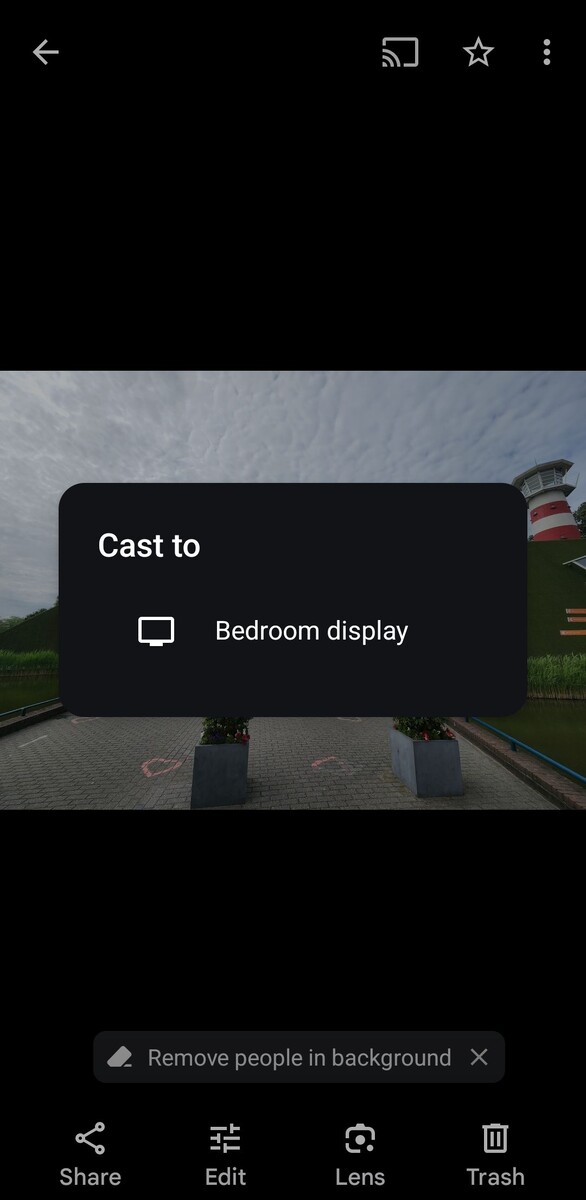
Одной из самых полезных функций Google Фото является возможность транслировать фотографии и видео на любое устройство с поддержкой Chromecast, например, на ваш телевизор. Эта функция особенно удобна, когда вы вспоминаете воспоминания о отпуске или просматриваете альбом с друзьями, так как это избавляет от необходимости передавать телефон из рук в руки.
Вам нужно всего лишь убедиться, что ваш телевизор и телефон подключены к одной Wi-Fi сети, нажать на иконку трансляции в приложении Google Фото и выбрать свой телевизор. После этого вы сможете наслаждаться своими фотографиями и видео на большом экране.
2. Ищите фотографии по лицам, местоположению и ключевым словам
Когда у вас в библиотеке Google Фото находится тысячи фотографий, найти тот самый особенный момент может показаться задачей непосильной. К счастью, мощные функции поиска Google Фото делают эту задачу легкой.
Приложение также организует изображения по местоположению; просто введите название места — например, Париж или Чикаго — и вы увидите все фотографии, сделанные там.
Кроме того, есть функция поиска по ключевым словам. Вы можете использовать такие термины, как день рождения, закат или собака, и искусственный интеллект Google Фото проанализирует содержание изображений, чтобы предоставить соответствующие результаты. Вы также можете искать по конкретным датам, например, август 2018 года. С этими инструментами нахождение конкретных фотографий занимает всего несколько секунд.
3. Используйте Google Lens для дополнительных сведений
Периодически вам может понадобиться извлечь текст из изображения или определить объект или достопримечательность на вашей фотографии. В таких случаях вы можете воспользоваться встроенной функцией Google Lens в Google Фото. Просто откройте фотографию в приложении и нажмите на иконку Lens, чтобы определить объекты, растения, животных и даже известные достопримечательности.
Например, если это фотография книги, нажав на иконку Lens, вы увидите отзывы или ссылки для покупки ее онлайн. Увидели цветок? Google Lens может мгновенно помочь вам определить его вид. Вы также можете использовать его, чтобы распознавать, копировать или переводить текст в изображении.
4. Улучшайте фотографии с помощью Magic Editor
Вам, возможно, уже известны базовые инструменты редактирования изображений в Google Фото, такие как обрезка, поворот и настройка цветов. Но одна выдающаяся функция, которую нельзя пропустить, — это Magic Editor. С его помощью вы можете изменять размер, перемещать или даже удалять объекты из своих фотографий. Хотите перетасовать элементы или стереть нежелательные объекты или людей? Magic Editor справится с этим.
Чтобы воспользоваться им, просто выберите фотографию, нажмите Редактировать, а затем нажмите на иконку Magic Editor. Он работает для всех фотографий и видео, загруженных в вашу библиотеку Google Фото.
Кроме того, есть возможности редактирования видео. Вы можете использовать их, чтобы стабилизировать трясущиеся кадры, регулировать скорость, применять фильтры или даже без труда отключать звук на видео. Все это делает Google Фото отличным универсальным инструментом для быстрого улучшения как ваших фотографий, так и видео.
5. Создавайте коллажи, анимации и ролики
Google Фото не только для хранения и редактирования фотографий — это также интересный инструмент для создания контента для ваших социальных сетей. Например, Google Фото может быстро создать привлекательные коллажи из выбранных вами фотографий. Он также может превратить серию фотографий в плавную, зацикленную анимацию. Если вы хотите поделиться чем-то еще более увлекательным, вы можете создавать ролики прямо в приложении.
Для этого просто нажмите на иконку плюса в центре Фото, выберите желаемую опцию — Коллаж, Анимация или Видеонарезка — и позвольте приложению сделать все остальное.
6. Удаляйте данные о местоположении при обмене
При обмене фотографиями через Google Фото вы можете не захотеть раскрывать точное местоположение, где они были сделаны. К счастью, Google Фото предлагает простой способ удалить данные о местоположении перед обменом.
Откройте фотографию в приложении Google Фото и нажмите на иконку с тремя точками в правом верхнем углу. Затем нажмите на иконку карандаша рядом с местоположением и выберите Удалить местоположение. Эта функция помогает защитить вашу конфиденциальность, гарантируя, что никто не сможет отследить точное место, где были сняты ваши фотографии при обмене с другими.
7. Защищайте фотографии с помощью Запертой папки
Запертая папка в Google Фото — идеальное решение для тех, кто хочет скрыть свои личные фотографии и видео от чужих глаз. Эта функция добавляет дополнительный уровень безопасности, позволяя хранить чувствительные материалы за защитой отпечатка пальца, распознавания лица или PIN-кода.
Чтобы сделать это, найдите и выберите фотографию, которую хотите переместить в Запертую папку. Нажмите на иконку с тремя точками в правом верхнем углу, выберите Переместить в Запертую папку и нажмите Переместить, чтобы подтвердить.
Фотографии и видео, которые вы переместите в Запертую папку, больше не будут отображаться в вашей главной галерее, что гарантирует их конфиденциальность. Лучшее в этом заключается в том, что Запертая папка специфична для устройства, что означает, что эти материалы не будут загружаться в облако — что дает дополнительное спокойствие.
8. Заказывайте физические копии фотографий
Google Фото может быть сосредоточен на цифровом хранении, но он также предлагает простой способ превратить ваши воспоминания в физические отпечатки. Всего за несколько нажатий вы можете заказать качественные фотопечати, фотокниги и холст.
Чтобы начать, выберите ваше любимое изображение, нажмите на меню с тремя точками в правом верхнем углу и выберите Заказать фотографию. Оттуда вы можете выбрать между фотопечатью, настраиваемой фотокнигой или стильным холстом. Цены стартуют от 18 рублей за печать, а фотокниги начинаются от 1499 рублей.
9. Управляйте уведомлениями Google Фото
Давайте будем честны — постоянные уведомления Google Фото о новых воспоминаниях, предложениях и общих альбомах могут со временем стать несколько раздражающими. К счастью, вам не нужно мириться с этими уведомлениями, так как их довольно легко отключить раз и навсегда.
Перейдите в Настройки Google Фото, выберите Уведомления, и вы найдете список всех типов уведомлений, которые можно отключить. Просто отключите варианты для предложений воспоминаний, общих материалов и других уведомлений, которые вы считаете не нужными.
10. Скачивайте все фото сразу
Google Фото упрощает процесс скачивания ваших резервных копий фотографий и видео, когда это необходимо. Однако если вы хотите скачать всю свою библиотеку сразу, вы не найдете такой опции в приложении. Для этого вам нужно воспользоваться Google Takeout. Подробные шаги можно найти в нашем руководстве по скачиванию всех ваших Google Фото одновременно.
Это особенно удобно, когда вам нужно создать оффлайн резервную копию всех ваших фотографий и видео или перенести их на другую платформу.
С Google Фото вы можете сделать много чего, и приведенные выше советы — лишь некоторые примеры. Обязательно попробуйте эти функции — они определенно повысят ваш опыт работы с Google Фото.
Если вам понравилась эта статья, подпишитесь, чтобы не пропустить еще много полезных статей!
Вы также можете читать меня в:
- Telegram: https://t.me/gergenshin
- Яндекс Дзен: https://dzen.ru/gergen
- Официальный сайт: https://www-genshin.ru