Программы для редактирования фотографий сейчас переполнены функциями ИИ, но давайте будем честными — большинство из них избыточны. Некоторые инструменты действительно полезны, в то время как другие кажутся ненужными наворотами, которыми вы никогда не воспользуетесь. Попробовав множество приложений, я обнаружил, что есть всего семь функций ИИ, которые действительно имеют значение.
1 Уменьшение шума
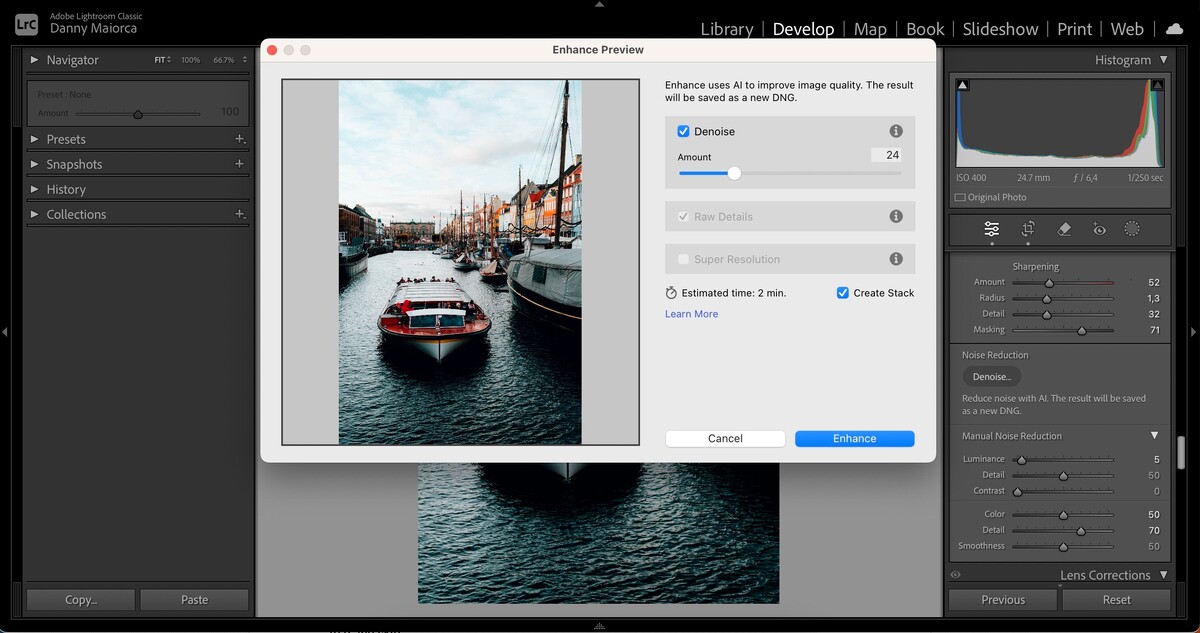
Наиболее неприятная часть редактирования фотографий для меня — это удаление шума из изображений. Поэтому, когда Lightroom представил свою функцию ИИ для уменьшения шума в 2023 году, можно сказать, я был в восторге. Это не просто одна из лучших функций ИИ в Lightroom, но и одно из величайших инструментов в целом.
ИИ для уменьшения шума довольно прост в использовании. Перейдя в Уменьшение шума > Уменьшение шума, нужно просто передвигать слайдер до тех пор, пока не будет достигнут желаемый результат. Когда я снимаю при ISO 1000 или выше, что часто делаю для съемки в ночное время с рук, я обычно перемещаю ползунок дальше вправо.
Вы можете увидеть, как будет выглядеть ваше изображение без шума, в предварительном просмотре на экране. Хотя возможно увидеть полную картину, вы также можете увеличить конкретные области. Я рекомендую делать это для зданий и других элементов, так как чрезмерное применение ИИ для уменьшения шума может сделать ваши фотографии неестественными.
Различные другие инструменты для редактирования фотографий, такие как Picsart и программное обеспечение PhotoPro от AVCLabs, также имеют функцию ИИ для уменьшения шума. К сожалению, хотя я могу использовать эту функцию в Lightroom на своем компьютере, мне не удалось получить к ней доступ на смартфоне.
2 Автоулучшение
Автоулучшение — возможно, наиболее распространенная функция ИИ для редактирования фотографий. Этот инструмент помог мне изучить основы взаимодействия различных ползунков, и как новичок я часто использовал автоулучшенные изображения без дальнейших правок. Но даже если вы хотите создать свой уникальный стиль, вы можете использовать их в качестве отправной точки.
Я часто использую автоулучшение, когда мне нужно сделать быстрые корректировки. Практически каждый инструмент, включая встроенный редактор вашего смартфона, позволит вам улучшить все изображение всего одним кликом. Lightroom, Canva и Photoshop Express — некоторые примеры.
Некоторые решения для редактирования фотографий также позволяют вам корректировать конкретные аспекты. Например, в Photoshop можно автоматически регулировать цвета. Также доступен авто-контраст. В зависимости от используемого программного обеспечения, вы можете также использовать автоулучшение для настройки баланса белого.
3 Ремонт точек
Даже если сцена выглядит потрясающе в жизни, наши камеры не всегда фиксируют ее именно так, как мы хотим. Иногда вы найдете дефекты и другие неприятности, от которых хотите избавиться. Например, когда я фотографирую в солнечный день, моя камера иногда фиксирует пятна. То же самое иногда происходит, когда я использую более узкую диафрагму.
Хотя наличие пятен на ваших фото всегда раздражает, приятно знать, что вы можете полагаться на такие инструменты ИИ, как ремонт точек, чтобы ускорить процесс редактирования. В Lightroom, например, вы можете просто нажать на каждую точку, и программа устранит их.
Вы можете редактировать больше областей за один раз, выбрав Использовать Генеративный ИИ. После выбора пятен, которые нужно удалить, приложение найдет и удалит их. Вы также можете выбрать другую часть вашего фото для замены.
Иногда я удаляю дефекты в Photoshop с помощью инструмента Ремонт точек. Эта функция работает аналогично Lightroom.
Хотя аналогичные инструменты можно найти и в других приложениях, я не думаю, что какие-либо из них лучше, чем Lightroom или Photoshop.
4 Маскировка ИИ
Постепенно, по мере того как я становился более опытным в редактировании фотографий, я научился редактировать конкретные части изображения. На мой взгляд, мои правки теперь намного более изысканные, чем раньше. Я начинал с использования радиального градиентного фильтра и иногда все еще использую эту функцию, но маскировка ИИ часто оказывается более эффективной.
Мне особенно нравится использовать маскировку ИИ при редактировании неба. Она невероятно точно выбирает небо, но инструмент иногда дает сбои, когда я пытаюсь замаскировать объекты и фон.
После того как вы использовали ИИ для маскировки части изображения, вы можете затем настраивать ползунки так же, как вы бы это делали с линейным/радиальным градиентом. Эта функция становится очень полезной, когда мне нужно редактировать фотографии в солнечный день, потому что небо часто оказывается слишком темным, но изменение остальной части изображения усложнит процесс.
Кроме Lightroom, Capture One и Luminar Neo — два других инструмента с функциями маскировки ИИ.
5 Авто выравнивание
Независимо от того, использую ли я свой смартфон или камеру, я почти всегда снимаю с рук. Если только мне не нужно использовать штатив (например, для фотографирования северного сияния), он просто добавляет лишний вес в сумку и создает хлопоты с установкой. Некоторые из моих фотографий ровные, но, естественно, я не всегда могу получить это правильно.
Даже с большим опытом редактирования фотографий я всегда использую авто выравнивание в качестве отправной точки для своих снимков. Иногда я вношу свои собственные коррективы, но из личного опыта инструмент в большей степени оказывается точным.
Вы найдете авто выравнивание практически в каждом приложении для редактирования фото.
6 Клонирование штампом
Хотели ли вы когда-нибудь скопировать одну часть вашего фото на другую? Теперь вы можете — и инструменты ИИ, такие как Клонирование штампом, идеально для этого подходят.
Я обычно использую Клонирование штампом в Photoshop. Сначала я выбираю ту часть, которую хочу клонировать, удерживая клавишу Option и щелкая на трекпаде. Затем я вставляю ее в другое место. Это один из многих способов, как я ускоряю свой рабочий процесс редактирования в Photoshop.
Клонирование штампом особенно полезно для дублирования небольших объектов, таких как цветы, кирпичи и облака.
7 Рекомендуемые пресеты
С приобретением большего опыта в использовании приложений для редактирования фотографий, я собрал коллекцию пресетов, которые могу легко применять к своим изображениям по мере необходимости. Иногда я просматриваю каждый пресет и смотрю, как он подходит к моей фотографии. Тем не менее, я считаю, что это особенно эффективно в сочетании с функцией Рекомендуемые пресеты в Lightroom.
Эта функция доступна в мобильном приложении Lightroom. Как только вы нажмете вкладку Пресеты, программа проанализирует ваше изображение и предложит множество рекомендованных пресетов. Вы затем можете просмотреть их, чтобы увидеть, соответствуют ли они вашему стилю.
Вы можете использовать этот инструмент для редактирования фотографий со смартфона в Lightroom, и он также работает с изображениями, снятыми на вашу камеру. Лично я думаю, что он работает лучше всего с изображениями, сделанными на смартфон.
Хотя многие функции ИИ для редактирования фотографий кажутся трюками, некоторые из них действительно полезны. Эти инструменты могут помочь вам без проблем удалить недостатки, уточнить определенные области и точно улучшить ваши изображения.
Если вам понравилась эта статья, подпишитесь, чтобы не пропустить еще много полезных статей!
Вы также можете читать меня в:
- Telegram: https://t.me/gergenshin
- Яндекс Дзен: https://dzen.ru/gergen
- Официальный сайт: https://www-genshin.ru