Быстрые Ссылки
Каждый раз, когда я настраиваю Safari, будь то на новом Mac или после чистой установки, я сразу же меняю эти шесть важных настроек безопасности. Это простые изменения, которые значительно улучшают вашу конфиденциальность и безопасность при серфинге, не влияя на удобство использования.
Запретить Кросс-Сайтовое Отслеживание
Это касается не только вас: все сталкиваются с рекламой, которая подозрительно актуальна. Дело в том, что компании цифровой рекламы используют технологию кросс-сайтового отслеживания, чтобы контролировать вашу активность в интернете. Хотя утверждается, что это делает рекламу более персонализированной, на самом деле это гораздо более навязчиво, чем многие осознают. Компании могут использовать эту технологию для создания подробных профилей ваших привычек серфинга, фактически создавая цифровой след вашего онлайн-персонажа.
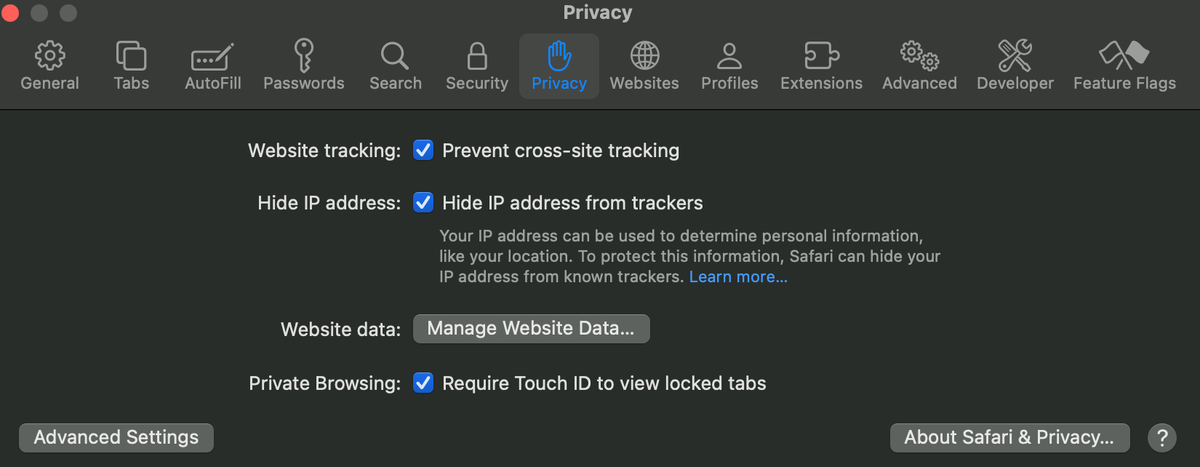
Хотя некоторые утверждают, что отслеживание улучшает ваш опыт серфинга с помощью персонализированного контента, я считаю, что ценность конфиденциальности не стоит такой платы. Откройте настройки Safari (или «Предпочтения» в более старых версиях), кликнув Safari > Настройки в меню или используя сочетание клавиш Command-Comma, и нажмите «Конфиденциальность». Затем найдите флажок «Запретить кросс-сайтовое отслеживание» и включите его. Это создаст виртуальную стену между разными сайтами, значительно усложняя рекламодателям создание такого полного профиля вашей онлайн-активности.
Предупреждать При Посещении Рискованных Сайтов
Интернет может быть опасным местом, поэтому я всегда включаю обе системы предупреждений в Safari. Первое предупреждение информирует вас о мошеннических сайтах, таких как поддельные банковские страницы и подозрительные страницы скачивания, которые пытаются украсть вашу информацию. Второе предупреждение указывает на сайты с недействительными сертификатами безопасности, что может свидетельствовать о попытках перехвата ваших данных.
Эти функции спасали членов моей семьи не раз, особенно когда они переходили по ссылкам в электронной почте или искали программное обеспечение. Чтобы включить их, перейдите в настройки Safari, как указано выше, и нажмите «Безопасность». Вам нужно найти две ключевые опции: предупреждения о мошеннических сайтах и небезопасных сайтах. Включите обе. Да, вам может время от времени встретиться ложное срабатывание, но я предпочитаю иметь дополнительно предупреждение, чем попасть в киберловушку.
Использовать Расширенную Защиту Отслеживания и Отпечатков Браузера
Отпечатки браузера похожи на цифровую версию старомодных детективных методов — сайты собирают казалось бы невинные детали о вашей настройке браузера для создания уникального идентификатора. Это удивительно эффективно, даже если обычное отслеживание заблокировано. Хорошая новость? У Safari есть несколько умных трюков для борьбы с этим.
Сначала откройте окно настроек Safari. Вы можете попасть в меню дополнительных настроек, просто кликнув «Дополнительно», но если не видите этой опции, вы можете включить ее, нажав «Конфиденциальность», затем «Дополнительные настройки». Как только вы туда попадете, включите настройку «Использовать расширенную защиту отслеживания и отпечатков браузера». Вы также можете выбрать, будет ли эта настройка применяться ко всей вашей активности в браузере или только к сеансам частного просмотра. Лично я не заметил никаких проблем, оставив ее включенной для всего своего серфинга.
Требовать Touch ID для Просмотра Заблокированных Вкладок
Частный просмотр хорош, пока кто-то не одолжит ваш компьютер, пока вы все еще вошли в свой банковский сайт. Вот почему мне нравится интеграция Touch ID в Safari — она добавляет дополнительный уровень безопасности для ваших вкладок частного просмотра.
В разделе «Конфиденциальность» в настройках Safari найдите опцию требования Touch ID для вкладок частного просмотра. После включения вам нужно будет аутентифицироваться с помощью Touch ID или пароля, чтобы открыть эти вкладки, вернувшись к вашему Mac. Это небольшое изменение может спасти вас от неловких ситуаций, будь то ваши частные вкладки содержат банковскую информацию или другие типы конфиденциальных сессий.
Отключить Службы Геолокации
Службы геолокации удобны, но они также представляют собой риск для конфиденциальности. Я видел слишком много сайтов, которые запрашивают доступ к местоположению без реальной необходимости. Один из подходов — просто оставить его отключенным по умолчанию и включать только для сервисов, которым он действительно нужен, таких как карты или погодные приложения. Откройте «Системные настройки» из меню Apple, перейдите в «Конфиденциальность и безопасность» и найдите «Службы геолокации». Прокрутите вниз, пока не увидите Safari в списке приложений.
В качестве альтернативы вы можете включить доступ Safari к местоположению, ограничив каждую страницу, которую вы посещаете, изменяя настройки веб-сайтов в Safari. Вы можете установить его на «Запретить» для максимальной конфиденциальности, но я предпочитаю «Спрашивать» для гибкости. Таким образом, когда вашему любимому сайту о погоде нужно показать местные условия, вы можете временно предоставить доступ, не оставляя постоянного разрешения на отслеживание местоположения.
iCloud Private Relay против VPN
Если вы подписчик iCloud+, Private Relay включен в вашу подписку — но вы, возможно, задаетесь вопросом, что такое «Private Relay» точно или как он соотносится с традиционным VPN. Хотя оба инструмента помогают скрыть ваш IP-адрес и зашифровать ваш трафик, они функционируют совершенно иначе, в результате чего вы можете предпочесть один из них другому.
Когда вы посещаете веб-сайт с включенным Private Relay, ваш трафик сначала проходит через реле, управляемое Apple, которое знает ваш IP-адрес, но не может видеть, какие сайты вы посещаете. Ваши данные затем попадают на второе реле, управляемое другой компанией, которая видит ваше конечное направление, но не имеет понятия, кто вы. Этот двухступенчатый процесс означает, что ни один субъект — даже Apple — не должен быть в состоянии связать вашу личность и привычки серфинга.
Традиционные VPN, с другой стороны, похожи на частный туннель. Ваш трафик проходит через сервер, управляемый вашим VPN-поставщиком, а затем — к вашему назначению. Хотя репутационные VPN-сервисы обещают не вести учет вашей активности, вы все равно полагаетесь на одну компанию. Компромисс заключается в том, что VPN предлагают большую гибкость: вы часто можете выбрать такие настройки, как ваше местоположение сервера, и защитить свой трафик от всех приложений на всех ваших устройствах.
Private Relay также имеет свои нюансы. Он работает только в Safari и не позволит вам выбрать конкретную страну для вашего IP-адреса — он просто гарантирует, что вы подключаетесь из вашего общего региона. Для любителей стриминга это означает, что Private Relay не поможет вам получить доступ к международным библиотекам Netflix или другому контенту с геоограничениями.
Чтобы включить Private Relay, откройте «Системные настройки», кликните по своему Apple ID, выберите iCloud и найдите опцию Private Relay. Я обычно использую его для повседневного серфинга, так как мне нравится подход с разделенным реле для базовой конфиденциальности. Кроме того, влияние Private Relay на производительность, как правило, минимально, так как он использует контентную сеть Apple. Традиционные VPN могут иногда значительно замедлять ваше соединение, особенно если вы подключаетесь к удаленным серверам. Но я переключаюсь на свой VPN, когда мне нужно появиться в конкретной стране, получить доступ к контенту с геоограничениями или защитить приложения, кроме Safari.
Это похоже на наличие как пуленепробиваемого жилета, так и полного доспеха — Private Relay обеспечивает отличную повседневную защиту, в то время как VPN предлагает более всестороннее покрытие для конкретных потребностей.
Эти шесть настроек составляют основу безопасного серфинга в Safari. Хотя иногда может потребоваться дополнительное нажатие здесь или там — например, при разрешении на доступ к местоположению для карты или временном отключении Private Relay для настойчивого веб-сайта — преимущества конфиденциальности значительно превышают эти небольшие неудобства. Сделайте привычкой проверять эти настройки после крупных обновлений Safari, так как предпочтения иногда могут сбрасываться в процессе обновления. Помните, в сегодняшнем цифровом мире немного паранойи по поводу конфиденциальности может значительно помочь вам оставаться в безопасности и защищенности в сети.
Если вам понравилась эта статья, подпишитесь, чтобы не пропустить еще много полезных статей!
Вы также можете читать меня в:
- Telegram: https://t.me/gergenshin
- Яндекс Дзен: https://dzen.ru/gergen
- Официальный сайт: https://www-genshin.ru