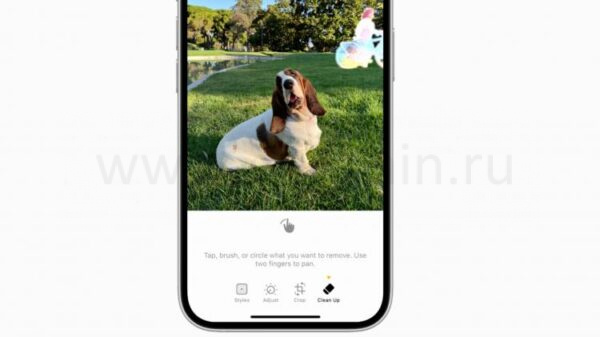
Мы все делали идеальный снимок, чтобы потом обнаружить, что его испортил фотобомбер или ненужный объект, например, мусорное ведро! Хотя инструмент очистки от Apple доступен только для iPhone 15 Pro и новее, существуют приложения, которые можно использовать для удаления отвлекающих факторов с изображений на старых iPhone.
1 Используйте инструмент Magic Editor в Google Photos
Google изначально представил функцию на основе ИИ под названием Magic Eraser для удаления ненужных объектов, являвшуюся эксклюзивом для серий Google Pixel 8 и Pixel 8 Pro. Однако позже она стала доступна и на других устройствах, включая iOS.
Хотя может показаться ироничным использовать прямого конкурента приложения Photos от Apple, Google Photos, на iPhone, стоит отдать должное. Лучшая часть? Это работает точно так же, как инструмент очистки от Apple, одна из функций Apple Intelligence, представленных с iOS 18.1. Более того, все, что вам нужно, это iPhone с iOS 16 или новее.
Если вы подписаны на премиум-план Google One с 2 ТБ или более, вы можете редактировать столько изображений, сколько захотите, с помощью Magic Eraser.
В противном случае вы получите всего 10 сохранений Magic Editor каждый месяц. Если вам нужно редактировать изображения время от времени, бесплатные сохранения должны быть более чем достаточны!
Если у вас еще не установлено приложение Google Photos, начните с его загрузки на ваш iPhone, войдите в свою учетную запись Google и предоставьте необходимые разрешения для доступа к библиотеке фотографий вашего устройства.
Как только вы настроитесь, вот что вам нужно сделать:
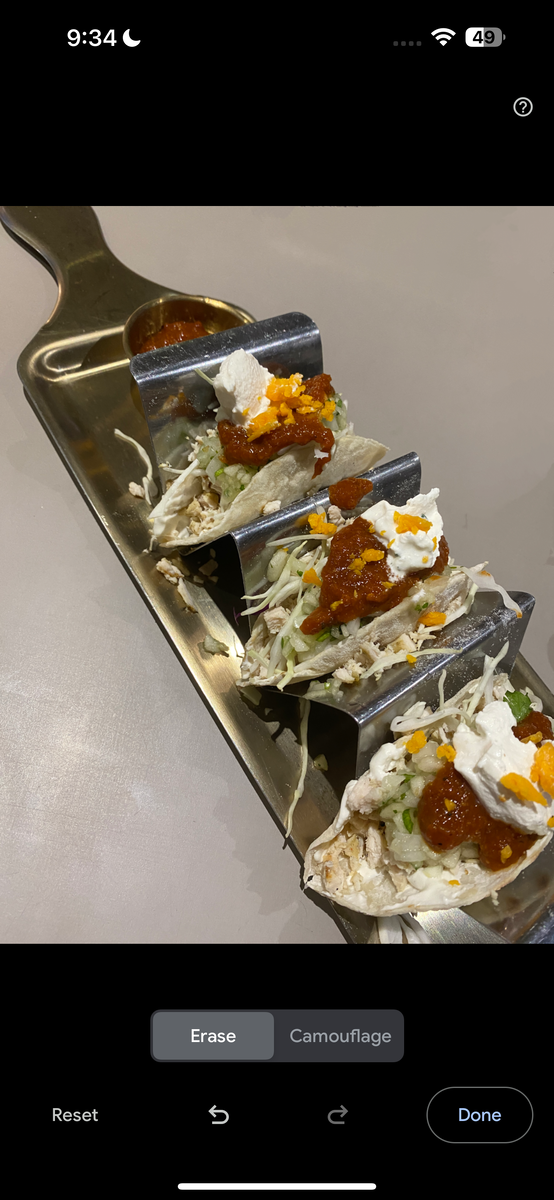
На приведенных выше скриншотах я хотел убрать телефон со стола и сосредоточиться на тарелке тако. Поскольку Google не распознал его автоматически, я вручную обвел телефон пальцем, и он исчез за считанные секунды, как будто его там никогда не было!
2 Используйте этот сайт для одноразовых очисток
Вам может не захотеться тратить время на загрузку и настройку Google Photos только для того, чтобы удалить мусорное ведро из фона изображения, особенно если это одноразовая задача.
В этом случае сайт cleanup.pictures станет отличной альтернативой. Вот как его использовать:
Все так просто! Как видно из приведенных выше скриншотов, я редактировал тот же пример, и результаты идентичны. Хотя сайт обеспечивает отличные результаты для быстрого исправления, это не самый удобный вариант, если вы планируете очищать изображения часто.
Лично я бы не подписывался на премиум-версию сайта. Вместо этого я бы выбрал подписку на Google One или премиум-приложение для редактирования фотографий на iPhone, которое предлагает дополнительные инструменты наряду с функцией очистки.
Хотя печально, что Apple ограничила функцию очистки моделями iPhone 15 Pro и новее, оба вышеупомянутых альтернативных варианта могут помочь вам достичь аналогичных результатов за считанные секунды.
Если вам понравилась эта статья, подпишитесь, чтобы не пропустить еще много полезных статей!
Вы также можете читать меня в:
- Telegram: https://t.me/gergenshin
- Яндекс Дзен: https://dzen.ru/gergen
- Официальный сайт: https://www-genshin.ru