
Быстрые ссылки
Обзор
Вместо того чтобы делиться своим паролем от Max, вы можете стримить контент на Discord и организовать совместный просмотр за считанные минуты. А лучшее в этом? Вам даже не нужно платить ни копейки.
Что Вам Нужно для Стрима Max на Discord
Перед тем как начать стримить Max (ранее известный как HBO Max) на Discord, вам нужно всего несколько вещей, которые, скорее всего, уже имеются у вас:
На последнем замечании будет полезно подключить ваше устройство через Ethernet-кабель. Это обеспечит наилучшее соединение, по сравнению со стримингом по Wi-Fi. Если у вас есть все три условия, вы готовы к стриму Max на Discord.
Как Делиться Экраном Max на Discord
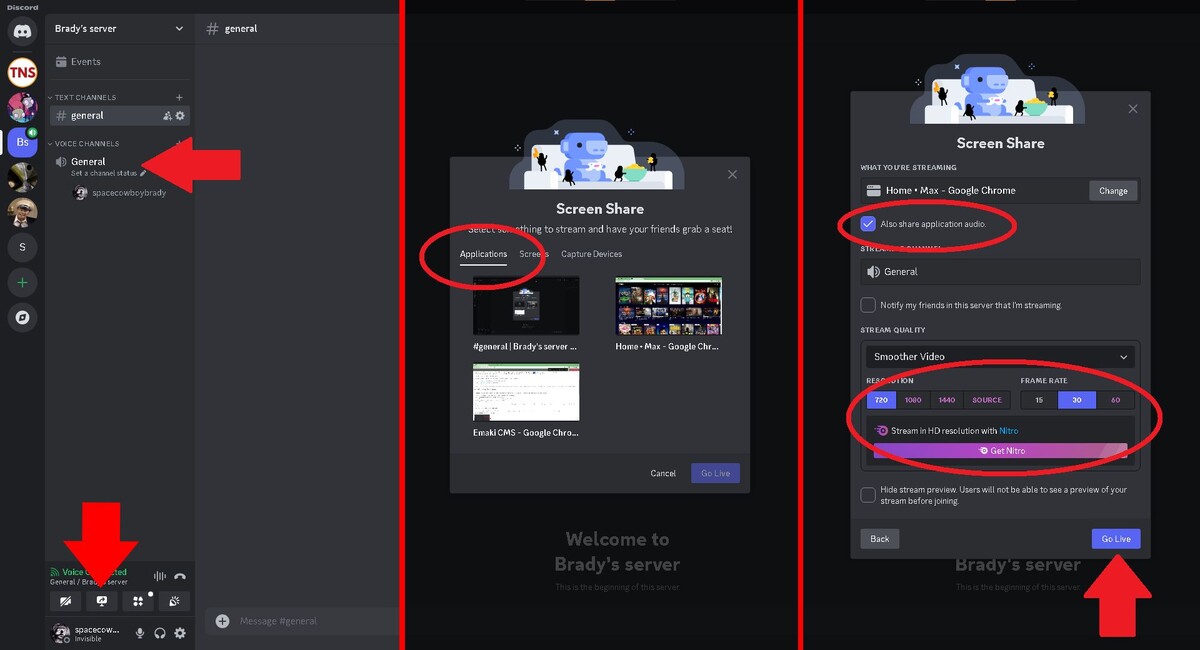
Чтобы начать, запустите Discord с правами администратора (щелкните правой кнопкой мыши по ярлыку), откройте браузер, перейдите на сайт Max и войдите в свой аккаунт. Отложите браузер в сторону и переключитесь обратно на Discord.
Вот и все, что нужно для стрима Max на Discord. Когда вы будете готовы завершить стрим, нажмите кнопку «Остановить стрим» в окне предварительного просмотра или снова нажмите кнопку «Поделиться экраном». Если вы хотите стримить в более высоком разрешении, вам придется подписаться на Discord Nitro.
Что Делать, Если Экран Чёрный
Если вдруг во время стрима на Discord отображается чёрный экран вместо контента, который вы обещали зрителям, в этом виновато оборудование с аппаратным ускорением. Вам нужно отключить его как в Discord, так и в браузере.
Отключить Аппаратное Ускорение в Discord
В Discord отключить аппаратное ускорение можно в настройках приложения следующим образом:
После этого Discord спросит вас о подтверждении выбора. Нажмите «ОК» и можете продолжать.
Отключить Аппаратное Ускорение в Google Chrome
Теперь также важно отключить аппаратное ускорение в Google Chrome; в противном случае вы можете продолжать видеть чёрный экран. Вот что нужно сделать:
После этого перезагрузите Google Chrome, чтобы изменения вступили в силу.
Отключить Аппаратное Ускорение в Microsoft Edge
Если вы не отключите аппаратное ускорение в Microsoft Edge, вы всё равно можете столкнуться с чёрным экраном в Discord, когда попытаетесь стримить Max. Это легко исправить:
Перезагрузите Microsoft Edge, чтобы новые изменения вступили в силу.
Отключить Аппаратное Ускорение в Mozilla Firefox
Хотя отключение аппаратного ускорения в Discord может решить проблему с чёрным экраном, у Mozilla Firefox есть собственная настройка, которая может быть помехой. Вот как её отключить:
Перезагрузите Mozilla Firefox, и всё будет в порядке.
И что важнее, вы решили проблему и теперь можете стримить Max на Discord без всяких затруднений. Теперь зовите своих друзей и не забудьте попкорн. О, кстати, если вам нужна рекомендация, выберите «Дюну»!
Если вам понравилась эта статья, подпишитесь, чтобы не пропустить еще много полезных статей!
Вы также можете читать меня в:
- Telegram: https://t.me/gergenshin
- Яндекс Дзен: https://dzen.ru/gergen
- Официальный сайт: https://www-genshin.ru