Резюме
Приложение Почта на вашем iPhone теперь сортирует электронные письма на четыре категории, чтобы упростить поиск и управление сообщениями. Однако, если вам не нравятся категории, вы можете отключить их и вернуть приложение Почта к его первоначальному виду.
Что такое категории почты на iPhone?
В iOS 18.2 и новее по умолчанию приложение Почта отображает четыре категории вверху экрана. Это Основные, Транзакции, Обновления и Рекламные предложения. Ваши электронные письма автоматически разбиваются на эти четыре категории.
Когда вы открываете письмо в категории, отличной от Основной, оно отображается в сжатом виде. Это показывает текущее сообщение, но если вы проведете вниз, вы сможете увидеть все предыдущие письма от того же отправителя.
Как быстро увидеть все почтовые сообщения в одном представлении
В режиме категорий неочевидно, как увидеть всю свою почту сразу; необходимо переходить в каждую категорию, чтобы увидеть все сообщения. Однако есть простой способ сделать это.
Просто нажмите на категорию, которая сейчас отображается, она выделена синим, зеленым, пурпурным или красным цветом на верхней части вашего списка почты. Это снимет выделение с этой категории, и появится новая категория "Все письма", которая будет содержать все ваши электронные письма в одном списке.
Как полностью отключить категории почты
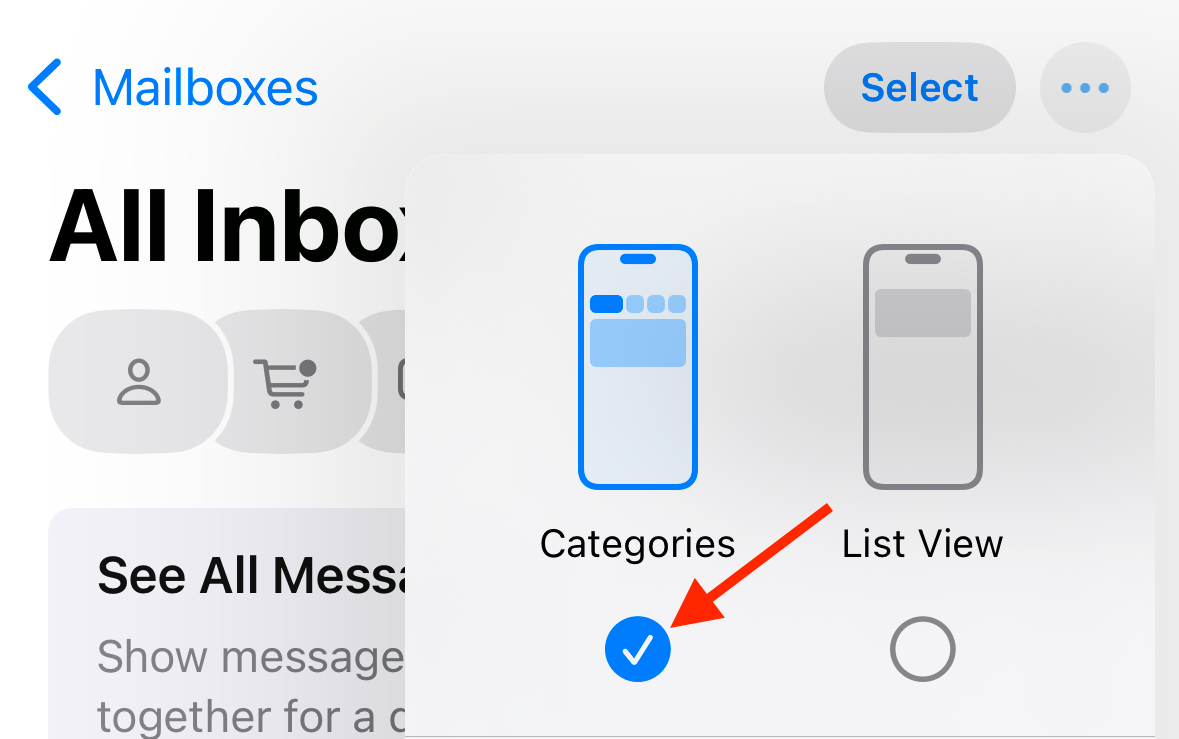
Изменения ради изменений не всегда хороши, как обнаружила Apple с переработкой приложения Фото для iOS 18. Если вам не нравится это изменение и вы предпочитали, как выглядело приложение Почта раньше, у меня есть хорошие новости: вы можете полностью отключить категории почты, чтобы ваши письма всегда отображались в одном списке без разбивки.
Откройте Почту и нажмите на значок меню с тремя точками. Выберите "Список" и теперь ваши письма будут отображаться в одном списке без категорий.
Повторите процесс и выберите "Категории", если вы хотите снова разбить вашу почту на категории.
Как переместить почту от отправителя в другую категорию
Алгоритмы Apple довольно хорошо справляются с тем, чтобы помещать правильные письма в правильные категории, но они не идеальны. Если вы находите письмо, которое оказалось в неправильной категории, вы можете вручную поместить его в другую. Это значит, что все последующие письма от того же отправителя будут отправляться в новую выбранную вами категорию.
Чтобы перекатегоризовать письмо, которое сейчас находится в Основной категории, откройте его и нажмите на значок стрелки Ответить внизу экрана. Проведите вверх и выберите "Категоризировать отправителя". Выберите категорию, в которую вы хотите переместить письмо. Все письма от того же отправителя будут отправляться в выбранную вами категорию.
Для письма в категориях Транзакции, Обновления или Рекламные предложения откройте письмо и нажмите на меню с тремя точками в верхней части экрана. Выберите "Категоризировать отправителя". Выберите категорию, в которую вы хотите его переместить. Все будущие письма от этого отправителя будут отправляться в выбранную вами категорию.
Указанный способ будет работать только если письма сгруппированы по отправителю. Если это не так, вы можете сгруппировать их, используя метод, описанный ниже.
Как сгруппировать или развести письма по отправителю
Еще одной настройкой по умолчанию для категорий Транзакции, Обновления или Рекламные предложения является то, что письма от одного отправителя группируются вместе. Вместо того чтобы видеть три разных письма от Amazon о вашей покупке, дате прибытия и статусе доставки, вы увидите только самое последнее. Открывая это письмо, вы можете провести вниз, чтобы увидеть все другие письма от того же отправителя.
Это может сделать ваш почтовый ящик гораздо аккуратнее, поскольку он не перегружен несколькими сообщениями от одного отправителя. Однако это также может привести к тому, что вы пропустите сообщения и не поможет вам достичь нуля в почтовом ящике. Если вы предпочитаете видеть все свои письма в одном длинном списке, вы можете отключить эту настройку.
Откройте Почту и выберите категорию Транзакции, Обновления или Рекламные предложения. Нажмите на меню с тремя точками в верхнем правом углу экрана. Уберите галочку "Группировать по отправителю".
Эта настройка применяется только к текущей категории, поэтому вам потребуется повторить процесс еще дважды, чтобы отключить группировку писем для всех категорий. Если вы позже решите, что хотите сгруппировать письма по отправителю, повторите описанные выше шаги и убедитесь, что "Группировать по отправителю" отмечено.
Как показать количество всех непрочитанных сообщений на иконке приложения Почта
Значок на приложении Почта на вашем iPhone может стать источником серьезного стресса. Видеть значок моей супруги с более чем 500 непрочитанными письмами достаточно, чтобы повысить мой уровень стресса, и это даже не мой телефон. Вы можете скрыть эти значки, но это не идеальное решение для приложения электронной почты.
Если вы используете категории в Почте, значок непрочитанных писем менее устрашающий, поскольку по умолчанию он показывает только количество непрочитанных писем в вашей Основной категории. У вас может быть сотни непрочитанных писем в Транзакциях, Обновлениях и Рекламных предложениях, но они не будут учитываться в отображаемом количестве на значке приложения Почта.
Если вы предпочитаете видеть, сколько у вас на самом деле непрочитанных писем, вы можете изменить эту настройку, чтобы отобразить количество непрочитанных писем во всех категориях.
Перейдите в Настройки > Уведомления > Почта > Настроить уведомления. В разделе "Количество значка" выберите "Все непрочитанные сообщения".
Теперь значок приложения будет отображать реальное количество непрочитанных сообщений. Чтобы вернуться к отображению только количества непрочитанных писем из Основной категории, повторите процесс и выберите "Непрочитанные сообщения в Основной".
Что насчет категорий почты на iPad и Mac?
Хотя категории почты были добавлены на iPhone в iOS 18.2, эта функция в настоящее время недоступна на iPad или Mac. Ни iPadOS 18.2, ни macOS 15.2 не включают категории в приложении Почта.
Некоторые считают, что Apple может решить не переносить эту функцию на iPad или Mac. Однако в официальном пресс-релизе Apple имеется сильное указание на то, что эта функция будет доступна.
Пресс-релиз включает анимацию, демонстрирующую приоритетные сообщения и резюме почты на Mac. В приложении Почта в анимации явно показаны те же значки категорий, что и в приложении Почта на iPhone. Это, кажется, указывает на то, что функция будет доступна на Mac и, вероятно, на iPad тоже в будущем обновлении.
Категории в приложении Почта предназначены для помощи в обработке самых важных писем, в то время как менее важные фильтруются. Однако вам может быть приятнее иметь все свои письма в одном длинном списке, как это всегда было в прошлом. Если это так, вы можете следовать шагам выше, чтобы вернуть приложение Почта именно так, как вам нужно.
Если вам понравилась эта статья, подпишитесь, чтобы не пропустить еще много полезных статей!
Вы также можете читать меня в:
- Telegram: https://t.me/gergenshin
- Яндекс Дзен: https://dzen.ru/gergen
- Официальный сайт: https://www-genshin.ru