Ваш компьютер с Windows собирает всевозможные данные о вас. Хотя это предназначено для того, чтобы улучшить ваш опыт использования, это также может вызывать опасения по поводу конфиденциальности. Вот почему важно взять под контроль свои данные и защитить свою конфиденциальность, изменив эти ключевые настройки Windows:
1 Отключите службы определения местоположения
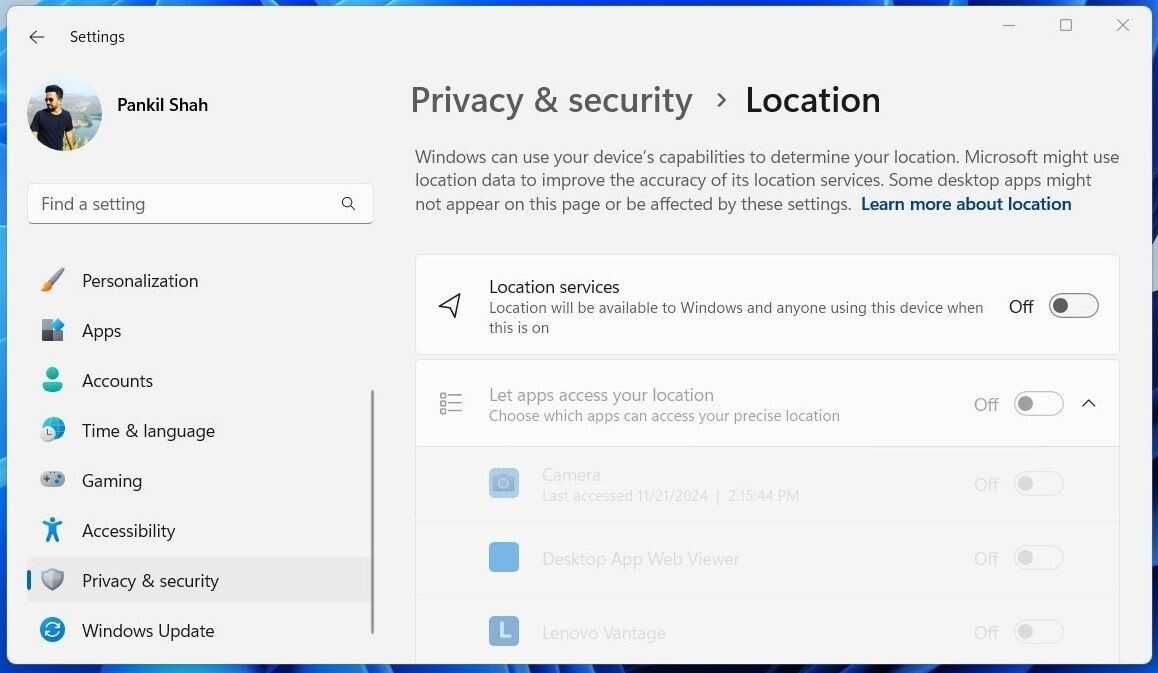
Приложения на вашем ПК с Windows 10 или 11 могут отслеживать ваше местоположение. Хотя это может быть полезно для определенных целей, таких как карты или приложения о погоде, другие приложения также могут получить доступ к этой информации для целей отслеживания.
Если вам некомфортно делиться своим местоположением, отключить службы определения местоположения в Windows очень просто. Для этого откройте приложение Настройки и перейдите в Конфиденциальность и безопасность > ; Разрешения приложений > Местоположение. Затем отключите переключатель Службы местоположения. В качестве альтернативы, вы можете оставить этот переключатель включенным и разрешить или заблокировать доступ к местоположению для конкретных приложений по мере необходимости.
2 Отключите отслеживание рекламы
Windows присваивает каждому пользователю уникальный идентификатор рекламодателя — код для отслеживания онлайн-активности человека. Затем Microsoft использует эти данные для отображения персонализированной рекламы в приложениях и службах. Если вы не хотите видеть такие объявления и хотите защитить свою конфиденциальность, вы можете легко отключить отслеживание рекламы в Windows.
Для этого просто перейдите в Настройки > ; Конфиденциальность и безопасность > Разрешения Windows > Общее и отключите переключатель Позволить приложениям показывать мне персонализированную рекламу, используя мой идентификатор рекламодателя.
Отключение отслеживания рекламы — это простой и эффективный способ вернуть контроль над вашими личными данными и ограничить то, что Microsoft знает о ваших онлайн-привычках. Хотя вы все равно будете видеть рекламу, она больше не будет персонализированной.
3 Отключите историю активности
Функция истории активности Windows отслеживает ваши действия, такие как используемые приложения, открытые файлы и посетившие сайты. Если вам не нравится мысль о том, что ваши действия записываются, вы можете отключить эту функцию.
Для этого перейдите в меню Конфиденциальность и безопасность в приложении Настройки и нажмите на История активности. Затем вы можете отключить переключатель Хранить историю моей активности на этом устройстве, чтобы деактивировать функцию. Кроме того, вы можете нажать кнопку Очистить историю, чтобы удалить существующие данные, собранные Windows.
4 Отключите поиск по облачному контенту и историю поиска
По умолчанию функция поиска Windows не только просматривает ваши локальные файлы, но и извлекает контент из интернета, включая OneDrive, Outlook и другие службы Microsoft, которые вы используете. Более того, Windows сохраняет запись всех ваших поисковых запросов, ради улучшения вашего поиска.
К счастью, вы можете остановить Windows от извлечения результатов из облака и хранения вашей истории поиска. Для этого перейдите в Конфиденциальность и безопасность > ; Разрешения поиска и отключите переключатели под Поиск облачного контента и История. Затем нажмите кнопку Очистить историю поиска на устройстве, чтобы очистить существующие данные поиска.
5 Предотвратите отправку диагностических данных Windows
Чтобы Windows работал гладко и предоставлял бесперебойный опыт, Microsoft собирает всевозможные диагностические данные с вашего компьютера. Эти данные могут включать детали о использовании приложений, взаимодействия с функциями и ошибки, которые вы встречаете. Хотя это помогает Microsoft улучшить свою операционную систему, это может показаться вторжением в вашу конфиденциальность, если вы отдаете предпочтение личной безопасности.
Хотя вы не можете остановить Windows от сбора и отправки всех данных, вы можете отказаться от совместного использования необязательных диагностических данных с Microsoft, изменив свои настройки. Для этого перейдите в Настройки > ; Конфиденциальность и безопасность > Диагностика и обратная связь > Диагностические данные и отключите переключатель Отправлять необязательные диагностические данные.
Как указано в приложении «Настройки», отключение этой опции не повлияет на безопасность или производительность вашего устройства — Windows продолжит нормально работать.
6 Отключите онлайн-распознавание речи
Несколько приложений на вашем ПК полагаются на технологии онлайн-распознавания речи Microsoft для обработки голосовых команд и транскрипции речи. Однако если вы не используете приложения, которые требуют распознавания речи, отключение этой функции может обеспечить спокойствие, гарантируя, что ваши голосовые данные не собираются без вашего ведома.
Для этого просто перейдите в Настройки > ; Конфиденциальность и безопасность > Речь и отключите переключатель Онлайн-распознавание речи. Обратите внимание, что отключение этой настройки не повлияет на вашу способность использовать голосовой ввод в Windows.
7 Отключите共享体验
Одно из преимуществ использования учетной записи Microsoft на вашем ПК с Windows в том, что вы можете синхронизировать свою активность на всех устройствах, использующих ту же учетную запись. Однако это также может подвергать вашу конфиденциальность риску, делая ваши данные более доступными на разных платформах.
Если вы не хотите этого, вы можете отключить функцию общих впечатлений в Windows. Для этого перейдите в Настройки > ; Приложения > Расширенные настройки приложений > Общение между устройствами и выберите кнопку Выкл..
8 Проверьте, какие приложения имеют доступ к камере и микрофону
Ваша камера и микрофон являются одними из самых чувствительных устройств на вашем ПК, так как они могут захватывать личные моменты или разговоры. Поскольку многие приложения запрашивают доступ к этим функциям для законных целей — таких как видеозвонки, запись голоса или конференции — полное отключение доступа к камере и микрофону может не всегда быть практичным.
Чтобы решить эту проблему, важно проверить, какие приложения имеют доступ к вашей камере и микрофону на Windows. Это позволит вам выявить подозрительные приложения или программы, которые могут нарушать вашу конфиденциальность, и предпринять необходимые шаги для отключения их доступа или полного удаления.
9 Используйте панель управления конфиденциальностью Microsoft
Настройка параметров конфиденциальности, упомянутых выше, в Windows должна помочь защитить вашу личную информацию в будущем, но если вас беспокоит информация, которую Microsoft уже собрала, вы можете использовать панель управления конфиденциальностью Microsoft. Это централизованный инструмент, который позволяет вам просматривать, управлять и удалять данные, связанные с вашей учетной записью Microsoft, на разных устройствах и службах.
Вот как вы можете получить доступ к панели управления конфиденциальностью Microsoft и использовать ее:
На панели управления конфиденциальностью Microsoft вы найдете различные варианты, такие как активность местоположения, история просмотров, история поиска и многое другое. Вы можете пройтись по каждой категории, чтобы просмотреть и удалить собранные данные. Регулярное управление вашими данными через панель управления конфиденциальностью Microsoft — отличный способ взять на себя активную роль в защите своей конфиденциальности.
Потратив время на настройку этих параметров конфиденциальности на вашем ПК с Windows, вы можете значительно уменьшить количество личных данных, собранных и переданных без вашего ведома. Будь то отключение служб определения местоположения, отключение отслеживания рекламы или проверка разрешений приложений, каждый шаг имеет значение и защищает вашу информацию от нежелательного раскрытия.
Так что же вы ждете? Давайте обновим ваши настройки конфиденциальности сегодня!
Если вам понравилась эта статья, подпишитесь, чтобы не пропустить еще много полезных статей!
Вы также можете читать меня в:
- Telegram: https://t.me/gergenshin
- Яндекс Дзен: https://dzen.ru/gergen
- Официальный сайт: https://www-genshin.ru