Краткое содержание
Исчезла опция Bluetooth на вашем компьютере с Windows 11? Это может произойти по нескольким причинам, включая временные сбои, поврежденные драйверы Bluetooth и проблемы с ОС Windows. Если вы не уверены, что стало причиной проблемы, вот несколько советов, которые помогут.
1. Запустите соответствующие средства устранения неполадок Windows
Средства устранения неполадок Windows — это встроенные утилиты, которые могут помочь вам диагностировать и решить различные системные проблемы. Вы можете запустить средство устранения неполадок для Bluetooth, которое позволит Windows исправить общие проблемы, связанные с Bluetooth. Вот как это сделать:
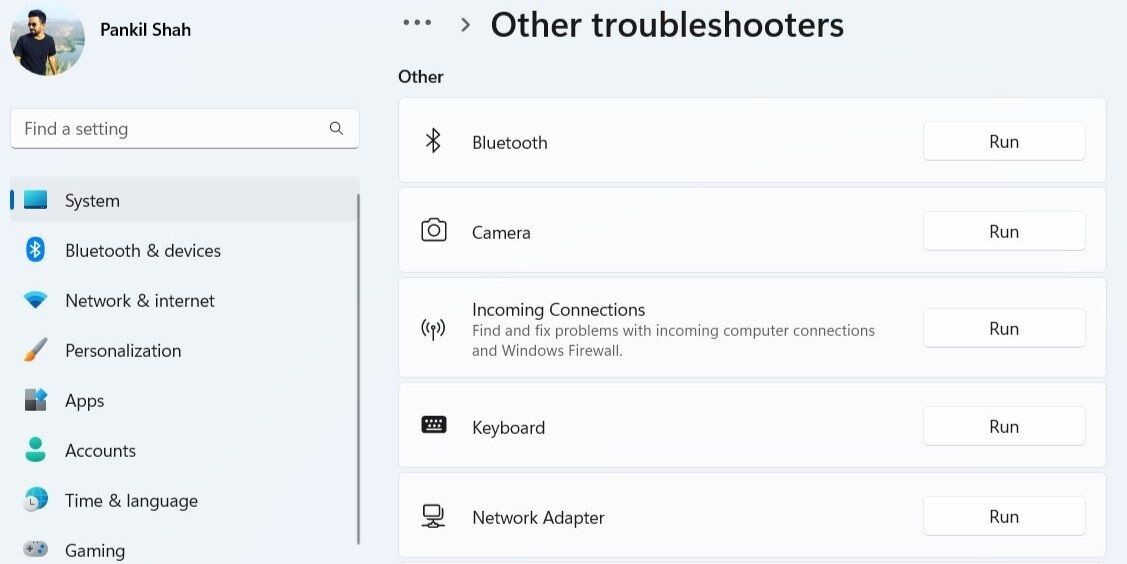
Windows просканирует ваш компьютер на наличие проблем и попытается их исправить. Кроме того, вы можете запустить средство устранения неполадок аппаратного обеспечения и устройств для проверки компьютера на наличие аппаратных проблем. Для этого:
2. Выполните цикл выключения и включения
Иногда самым эффективным решением оказывается удивительно простое действие. Выполнение цикла включения и выключения может решить различные проблемы с вашим ПК на Windows, вызванные временными сбоями. Чтобы выполнить цикл выключения и включения:
3. Проверьте панель быстрых настроек
Панель быстрых настроек в Windows 11 предоставляет доступ к различным часто используемым настройкам, включая Bluetooth.
Если вы не можете найти переключатель Bluetooth на панели быстрых настроек, возможно, вы случайно его удалили. Вот как его вернуть.
4. Отключите быструю загрузку
По умолчанию функция быстрой загрузки включена на большинстве компьютеров с Windows. Хотя она помогает сократить время загрузки в Windows, она иногда может вызвать проблемы, такие как исчезновение опции Bluetooth с вашего ПК. Вы можете попробовать отключить эту функцию, чтобы проверить, решит ли это проблему.
После этого перезагрузите ПК и проверьте, появляется ли Bluetooth и работает ли он как ожидалось.
5. Проверьте настройки Bluetooth
Иконка Bluetooth может не отображаться на панели задач или в области уведомлений, если вы ранее удалили ее. Вот как снова прикрепить иконку Bluetooth к панели задач Windows.
6. Настройте службу поддержки Bluetooth
Служба поддержки Bluetooth — это небольшая программа, работающая в фоновом режиме, позволяющая Bluetooth функционировать в Windows. Ваши проблемы с Bluetooth могут быть вызваны тем, что служба не работает. Вот как это исправить.
Перезагрузите ПК еще раз и проверьте, появляется ли опция Bluetooth.
7. Обновите или переустановите драйверы Bluetooth
Неправильно работающие или поврежденные драйверы Bluetooth на вашем ПК также могут быть источником проблемы. Если это так, обновление драйвера Bluetooth должно помочь. Чтобы сделать это, выполните следующие шаги:
Если запись Bluetooth отсутствует в диспетчере устройств, посетите веб-сайт производителя вашего Bluetooth-адаптера, чтобы загрузить драйвер и установить его вручную.
Если обновление драйвера не помогает, вам нужно будет переустановить драйверы Bluetooth. Для этого откройте диспетчер устройств снова, щелкните правой кнопкой мыши на драйвере Bluetooth и выберите Удалить устройство.
После удаления перезагрузите ПК. Windows должна установить недостающий драйвер Bluetooth во время загрузки, и опция Bluetooth должна появиться на вашем ПК.
8. Отключите и снова включите проблемный USB-драйвер
Некоторые пользователи на посте сообщества Microsoft сообщили о восстановлении отсутствующей функциональности Bluetooth на своих компьютерах путем отключения и повторного включения USB-драйверов. Вы также можете попробовать это.
9. Запустите сканирование SFC и DISM
Проблемы с Bluetooth могут также возникнуть, если критически важные системные файлы отсутствуют на вашем компьютере. Windows включает несколько инструментов, которые могут помочь вам заменить отсутствующие или поврежденные системные файлы на их кэшированную версию. Вот как их запустить.
Подождите завершения сканирования, а затем выполните сканирование DISM (или создание и обслуживание образов развертывания).
После завершения сканирования перезагрузите ПК и проверьте, осталась ли проблема.
10. Загрузитесь в безопасном режиме
Когда вы загружаете Windows в безопасном режиме, она работает без каких-либо ненужных драйверов и программ. Это может помочь вам проверить, вызвана ли проблема сторонним драйвером или программой, работающей в фоновом режиме.
Windows 11 предоставляет несколько вариантов загрузки в безопасном режиме. Вы можете использовать любой предпочтительный метод, чтобы войти в безопасный режим и посмотреть, появляется ли опция Bluetooth. Если появляется, значит, виноват сторонний программный продукт или служба. В этом случае вам следует удалить любые недавно установленные приложения или программы, чтобы решить проблему.
Bluetooth — это важная функция на любом компьютере с Windows, и вполне естественно испытывать беспокойство, когда она внезапно исчезает. К счастью, это проблема, которую вы можете решить сами, используя вышеприведенные советы.
Если вам понравилась эта статья, подпишитесь, чтобы не пропустить еще много полезных статей!
Вы также можете читать меня в:
- Telegram: https://t.me/gergenshin
- Яндекс Дзен: https://dzen.ru/gergen
- Официальный сайт: https://www-genshin.ru