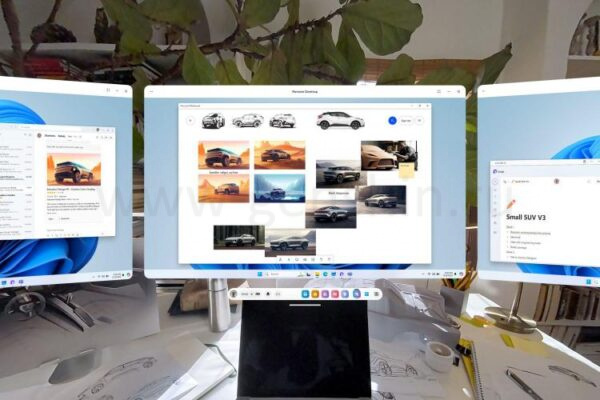
Обновление Meta Quest v72 сейчас постепенно выходит для гарнитур Quest, с интересной новой функцией: сопряжением с ПК на Windows для расширенного виртуального рабочего стола.
По словам Meta в блоге, “Мы сотрудничали с Microsoft, чтобы превратить Meta Quest 3 и 3S в естественное продолжение вашего ПК на Windows 11. После первоначальной настройки вам нужно просто взглянуть на ваш ПК с Windows 11, и вам будет предложено установить сопряжение. Не нужно поднимать гарнитуру или делать что-то на самом ПК.”
Эта функция в конечном итоге будет включена по умолчанию на всех ПК с Windows 11 и гарнитурах Quest, но на данный момент вам нужно установить приложение Mixed Reality Link на вашем ПК и убедиться, что на нем установлена версия Windows 11 22H2 или выше. Также вам понадобится гарнитура Meta Quest 3 или 3S. Пока функция не станет стандартной, вам нужно открыть приложение Настройки на гарнитуре Quest, перейти в Расширенные настройки и включить “Сопряжение с ПК через Microsoft Mixed Reality Link.”
После того как все будет настроено, взглянув на ваш ПК с включенной гарнитурой, вы увидите запрос на сопряжение, или вы можете выполнить сканирование вручную, открыв приложение Удаленный рабочий стол. После завершения сопряжения ваш ПК расширится на виртуальные экраны в гарнитуре Quest, предоставляя вам больше рабочего пространства.
Microsoft утверждает, что связанный рабочий стол имеет “четкий текст и низкие задержки” и может имитировать несколько мониторов с высоким разрешением. Вы также можете использовать сочетание клавиш Win+Y для сопряжения и управления подключением. На странице поддержки также отмечается, что вашему ПК нужна поддержка Wi-Fi 5 (802.11ac), и рекомендуется подключение по Wi-Fi 6E на 6GHz.
Приложение Virtual Desktop от сторонних разработчиков является самым популярным вариантом для беспроводного виртуального рабочего стола, и если вы хотите более настроенный или кроссплатформенный опыт, это все еще лучший вариант. Это платное приложение, но оно работает на Windows и macOS, и даже поддерживает VR-игры (в качестве альтернативы Steam Link или Quest Air Link), если ваше соединение достаточно хорошее. Virtual Desktop также работает с Windows 10 и старыми гарнитурами Quest, в отличие от нового официального решения.
Надеюсь, Microsoft и Meta продолжат работу над функцией ссылок рабочего стола и сделают ее более сопоставимой с виртуальными мониторами на Apple Vision Pro. Это интересный способ превратить гарнитуры в более эффективные инструменты для работы.
Если вам понравилась эта статья, подпишитесь, чтобы не пропустить еще много полезных статей!
Вы также можете читать меня в:
- Telegram: https://t.me/gergenshin
- Яндекс Дзен: https://dzen.ru/gergen
- Официальный сайт: https://www-genshin.ru