Привет мир!
Создание игры-кликера в Unity — это отличный способ познакомиться с основами разработки игр. В этой статье мы рассмотрим, как быстро и легко создать базовый кликер, где игрок будет нажимать на кнопку, чтобы зарабатывать очки.

Установка Unity
Если у вас еще нет Unity, скачайте и установите его с официального сайта Unity(дайте знать в комментариях, если надо написать об этом отдельную статью). Создайте новый проект, выбрав 2D-шаблон.
Перед тем, как создавать проект, обязательно проверьте настройки проекта!
Создание интерфейса
После того, как вы попали в окно своего проекта, можно приступать к созданию игры.
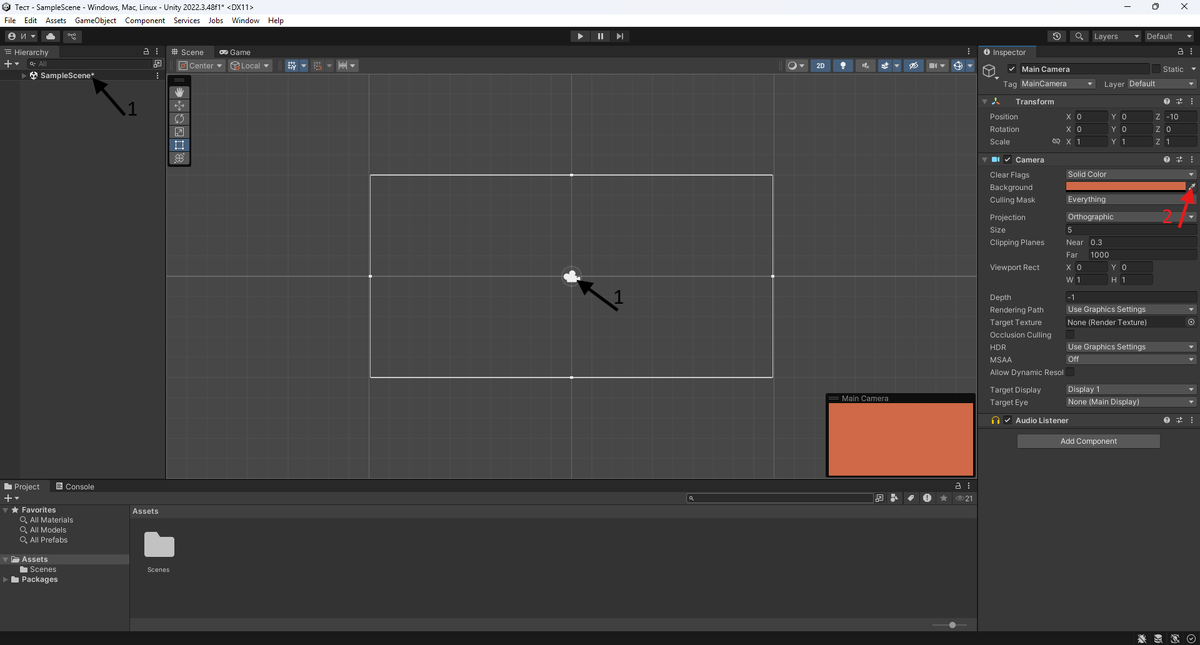
Выбор фона:
Для того, чтобы изменить фон выделите основную камеру(просто нажмите по ней во вкладке Scene или Hierarchy), после этого, найдите во вкладке Inspector настройку Background и выберите цвет по вкусу.
Добавление кнопки:
В окне Hierarchy щелкните правой кнопкой мыши и выберите UI > Button. Это создаст кнопку на сцене.
Переименуйте кнопку в "ClickButton".
Перейдите во вкладку Game и расположите кнопку так, как вы захотите. Также, вы можете изменить размеры кнопки.
Добавление текста:
Щелкните правой кнопкой мыши в Hierarchy и выберите UI > Text. Это создаст текст, который будет отображать количество очков.
Переименуйте текст в "ScoreText" и измените его свойства в Inspector, чтобы он был хорошо виден (например, увеличьте размер шрифта и измените цвет, расположите его на видном месте).
Создание скрипта:
В окне Project>Assets щелкните правой кнопкой мыши и выберите Create > C# Script. Назовите его "ClickerGame".
Дважды щелкните на скрипте, чтобы открыть его в вашем редакторе кода(в статье в роли редактора кода будет выступать Microsoft Visual studio 2022 ).
Написание кода:
Вставьте следующий код в ваш скрипт:
using UnityEngine;
using UnityEngine.UI;
public class ClickerGame : MonoBehaviour
{
public Text scoreText; // Ссылка на текст для отображения очков
private int score = 0; // Переменная для хранения очков
void Start()
{
UpdateScoreText(); // Обновляем текст при старте
}
public void OnButtonClick()
{
score++; // Увеличиваем счет на 1
UpdateScoreText(); // Обновляем текст
}
void UpdateScoreText()
{
scoreText.text = "Очки: " + score; // Обновляем текст на экране
}
}
Привязка скрипта к объектам
Добавление скрипта к объекту:
Перетащите скрипт "ClickerGame" на объект "ClickButton" в Hierarchy.
Настройка ссылок:
В Inspector у "ClickButton" найдите компонент "ClickerGame".
Перетащите объект "ScoreText" из Hierarchy в поле Score Text в Inspector.
Настройка кнопки:
В компоненте Button на "ClickButton" найдите раздел On Click ().
Нажмите на +, чтобы добавить новое событие.
Перетащите объект "ClickButton" в новое поле и выберите ClickerGame > OnButtonClick().
Тестирование игры
Нажмите на кнопку "Play" в верхней части окна Unity.
Нажимайте на кнопку и наблюдайте, как увеличивается счет.
Билд игры
Для того, чтобы скомпилировать свою игру, нажмите File> Build Settings. В открывшемся окне выберите подходящие настройки, такие как платформа, архитектура, а затем, нажмите кнопку Build. Выберите расположение, и подтвердите его. После этого, у вас получится игра, в которую вы можете играть сами, или, например, разослать друзьям!