🖥️ Windows — это не просто операционная система, это мощный инструмент с множеством скрытых возможностей, которые могут значительно ускорить вашу работу и повысить производительность. Многие из этих функций не очевидны, но если вы научитесь ими пользоваться, то сможете сэкономить кучу времени и усилий.
Если вам интересно узнать, как раскрыть все тайны Windows, не забудьте подписаться на наш канал «Не баг, афича» в Telegram! Там мы делимся такими же полезными советами.
Больше интересных материалов — по ссылке в названии!
1. Быстрая навигация с помощью Win+X 🚀
💡 Что это: Для тех, кто часто работает с системными утилитами, комбинация Win+X может стать настоящим спасением. Это горячая клавиша, которая открывает скрытое меню "Пуск" с быстрым доступом к важнейшим инструментам системы, таким как Диспетчер задач, Панель управления, Диск управления и многие другие.
Как использовать:
- Просто нажмите Win+X на клавиатуре, и перед вами откроется меню.
- Выберите нужную утилиту или параметр, не тратя время на поиски в меню "Пуск" или на панели задач.
🔧 Что сэкономит: Экономия времени на поиске нужных инструментов.
2. Многооконный режим Snap 🔲
💡 Что это: Функция Snap в Windows позволяет быстро упорядочивать окна на экране, распределяя их по сторонам или по углам. Это удобно для работы с несколькими окнами одновременно, например, при сравнении документов или выполнении многозадачности.
Как использовать:
- Перетащите окно в край экрана, и оно автоматически "приклеится" к его половине или углу.
- Также вы можете использовать горячие клавиши Win+стрелка влево/вправ/вверх/вниз для быстрой привязки окна.
⚡ Что сэкономит: Вам не нужно вручную уменьшать окна и переставлять их. Все делается автоматически.
3. Группировка задач на панели задач 🗂️
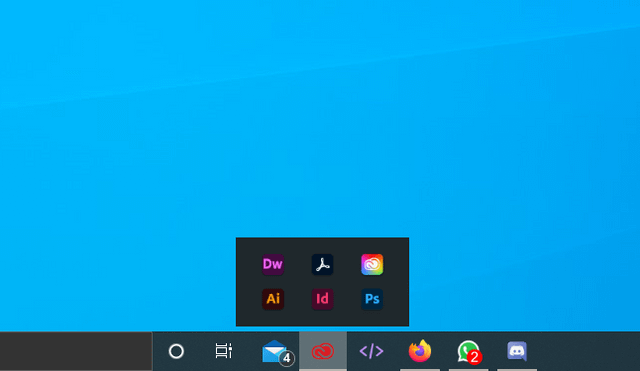
💡 Что это: Функция группировки позволяет объединять одинаковые окна и программы на панели задач. Если у вас открыто несколько экземпляров одного приложения, например, несколько документов Word, они будут отображаться как одна иконка на панели задач.
Как использовать:
- Просто откройте несколько окон одного приложения.
- На панели задач они будут группироваться в одно окно. Чтобы перейти к конкретному окну, просто наведите курсор на иконку, и вы увидите миниатюры всех открытых документов.
⏳ Что сэкономит: Уменьшает беспорядок на панели задач и помогает быстро переключаться между окнами.
4. Windows + Tab для управления виртуальными рабочими столами 🖥️
💡 Что это: Функция виртуальных рабочих столов позволяет создавать отдельные рабочие области для разных задач, что помогает не путаться в приложениях и окнах.
Как использовать:
- Нажмите Win+Tab, чтобы открыть панель управления виртуальными рабочими столами.
- Нажмите на «+ Новый рабочий стол» в верхней части экрана, чтобы создать новый стол. Вы можете использовать их для разделения работы, игр, досуга и других задач.
🔄 Что сэкономит: Переключение между задачами становится гораздо удобнее, и вы не потеряете время на поиски нужных окон.
5. Голосовой помощник Cortana 🎙️
💡 Что это: Cortana — это голосовой помощник от Microsoft, который помогает искать информацию в интернете, запускать приложения и выполнять другие задачи с помощью голоса.
Как использовать:
- Для активации Cortana, откройте меню "Пуск" и выберите её или нажмите Win+S.
- Говорите команды, например: "Открой Проводник", "Найди файлы на рабочем столе" или "Напомни мне через 2 часа".
🎤 Что сэкономит: Заметное сокращение времени при выполнении простых задач, таких как запуск программ или поиск информации.
6. Контекстное меню правой кнопкой мыши 🖱️
💡 Что это: В Windows есть множество скрытых функций в контекстном меню правой кнопки мыши. Это меню позволяет мгновенно выполнить важные действия с файлами и папками, такие как копирование, вставка, удаление, а также доступ к расширенным настройкам.
Как использовать:
- Кликните правой кнопкой на любом элементе, и выберите необходимое действие. Используйте комбинацию клавиш Shift+правый клик для доступа к расширенным опциям.
🔨 Что сэкономит: Сразу получите доступ ко всем важным действиям, не открывая дополнительные окна.
7. Завершение задач с помощью Task Manager ⏳
💡 Что это: Если приложение зависло или работает слишком медленно, Диспетчер задач может помочь быстро его закрыть.
Как использовать:
- Нажмите Ctrl+Shift+Esc для быстрого открытия Диспетчера задач.
- Найдите нужное приложение, выберите его и нажмите "Завершить задачу".
🔴 Что сэкономит: Мгновенное закрытие зависших программ и возврат к работе.
8. Использование горячих клавиш для быстрого доступа 🖱️
💡 Что это: Горячие клавиши — это идеальный способ ускорить работу с компьютером. Например, комбинации Ctrl+C (копировать), Ctrl+V (вставить), Ctrl+Z (отменить) могут значительно ускорить выполнение операций.
Как использовать:
- Ознакомьтесь с наиболее популярными горячими клавишами и привыкайте использовать их в повседневной работе.
- Пример: Win+L — блокировка компьютера, Win+E — открытие проводника, Ctrl+Shift+T — восстановление закрытой вкладки в браузере.
⏩ Что сэкономит: Ускоряет выполнение стандартных действий, избавляя от лишних движений.
9. Режим быстрой загрузки (Fast Startup) ⚡
💡 Что это: Режим быстрой загрузки позволяет Windows загружаться гораздо быстрее, сокращая время ожидания.
Как использовать:
- Перейдите в Панель управления > Параметры питания.
- Нажмите Выбрать действия кнопок питания, затем активируйте Быстрая загрузка.
⚡ Что сэкономит: Снижение времени загрузки ОС, особенно полезно при использовании ноутбуков.
10. Автозапуск программ с помощью Папки автозагрузки 🚀
💡 Что это: Если вам нужно, чтобы определенные программы автоматически запускались при старте Windows, вы можете добавить их в папку автозагрузки.
Как использовать:
- Нажмите Win+R, введите shell:startup и нажмите Enter.
- Перетащите ярлыки нужных программ в эту папку.
⏳ Что сэкономит: Автоматический запуск приложений сразу после загрузки системы.
Заключение
🚀 Windows полна скрытых возможностей, которые могут значительно улучшить вашу продуктивность и сэкономить время. Применяйте эти фишки, и вы почувствуете, как ваш рабочий процесс ускоряется.
📢 Если вам понравился этот пост, поставьте лайк или напишите комментарий! Мы всегда рады вашим отзывам. А так же подписывайтесь на наш Телеграм-канал "Не баг, а фича".