Добро пожаловать в нашу новую статью, посвящённую первоначальной настройке Home Assistant и установке дополнений. В предыдущей статье мы рассмотрели базовую настройку Home Assistant, и теперь пришло время углубиться в тему и узнать, как расширить функциональность системы с помощью различных дополнений.
Что такое дополнения?
Дополнения (или интеграции) в Home Assistant — это компоненты, которые позволяют системе взаимодействовать с другими устройствами и сервисами. Они значительно расширяют возможности Home Assistant, добавляя новые функции и автоматизацию.
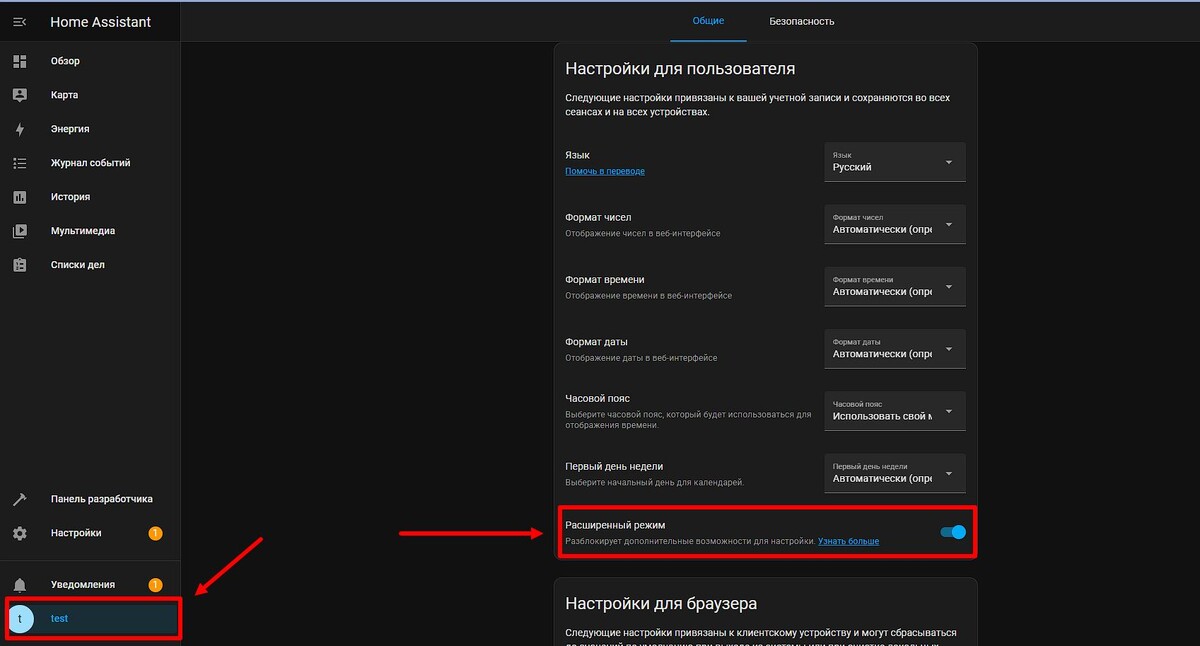
Перед тем как приступить к установке дополнений для Home Assistant, необходимо выполнить один важный шаг — включить расширенный режим. Этот режим предоставляет дополнительные возможности и инструменты, которые значительно упростят процесс настройки и использования системы умного дома
Установка текстового редактора «File editor»
После того как вы успешно включили режим разработчика в Home Assistant, можно приступать к установке дополнительных плагинов и интеграций. Одним из полезных инструментов является текстовый редактор «File editor», который позволяет удобно редактировать текстовые файлы прямо из интерфейса Home Assistant.
1. Найдите и откройте вкладку “Настройки”.
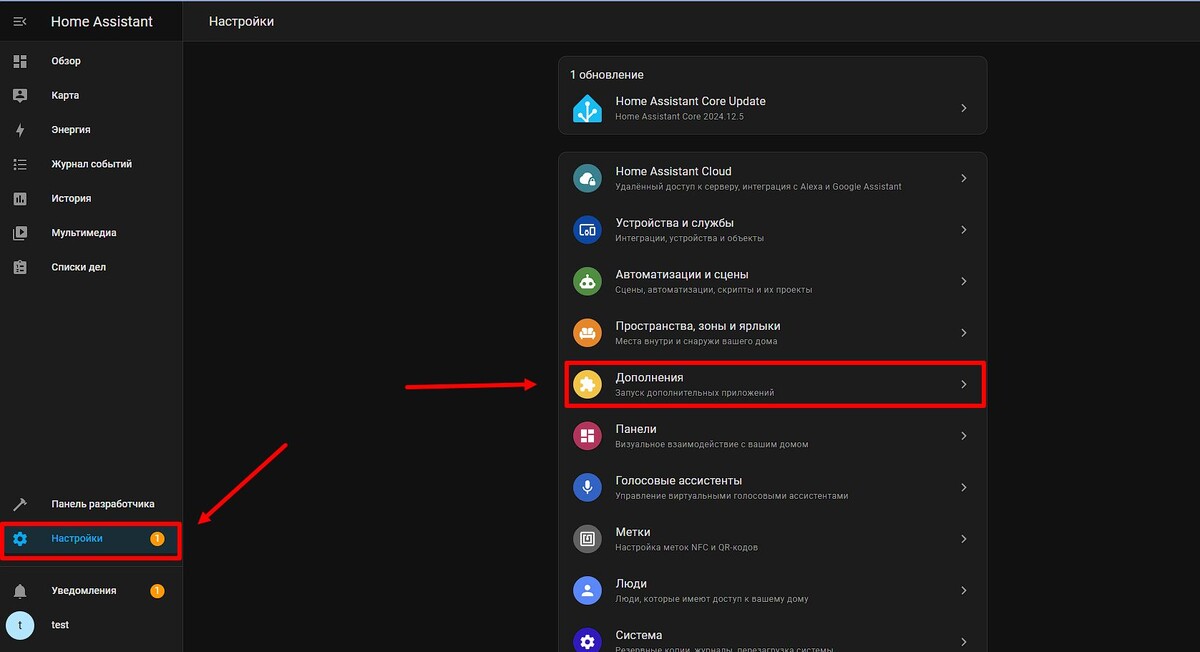
2. В разделе “Дополнения” найдите и выберите “Магазин дополнений”.
3. Найдите плагин “File editor” и нажмите кнопку “Установить” рядом с его названием.
4. Дождитесь завершения процесса установки, но не запускайте его сразу. Необходимо провести некоторые настройки перед запуском.
5. Переходим во вкладку "Конфигурация" в верхнем меню.
Там отключаем пункт “Enforce Basepath” и из пункта “Git” удаляем плашку “.storage”. Это позволит в дальнейшем получать доступ к системным файлам, редактированию аддонов, бекапов и т.д.
Не забываем сохранить изменения.
6. Возвращаемся на вкладку «Информация».
Активируем два переключателя.
- Watchdog — делает перезапуск дополнения при сбоях и зависаниях.
- Показ на боковой панели — позволит быстро открывать данное дополнение.
Нажимаем кнопку «Запустить».
Вывод показаний системы на отдельную панель
Данный блок добавит в главное меню Home Assistant новый раздел «Система». При нажатии на этот раздел будет открываться страница с системной информацией и журналом событий.
1. Переходим в ранее установленное дополнение File Editor. В открывшемся окне в левом верхнем углу находится иконка папки. Щелкаем на нее.
2. Откроется дополнительное меню с файлами и папками. Найдите и выберите пункт "configuration.yaml".
3. Далее необходимо вставить следующий код:
Чтобы вам не приходилось вручную вводить этот код, я загрузил его на диск. Вы можете скачать файл по этой ссылке.
После добавления кода нажимаем на иконку сохранения в правом верхнем углу.
Результат должен выглядеть следующим образом:
Чтобы изменения вступили в силу, необходимо перезагрузить сервер. Для этого перейдите в панель разработчика и проверьте конфигурацию на наличие ошибок. Если есть ошибки, проверьте написание кода. Если ошибок не обнаружено, перезагрузите сервер.
После перезагрузки слева на вкладке должен появиться новый раздел «Система».
В этом разделе будут отображаться актуальные данные о версии ядра и супервизора, информацию об операционной системе хоста, а также сообщения об ошибках операционной системы (если они возникнут). Здесь вы сможете перезагрузить ядро, супервизор и операционную систему хоста, а также просматривать журнал событий.