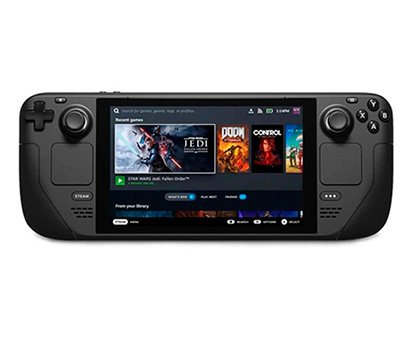
Важные советы до и после покупки Steam Deck, а также рекомендации для получения максимального удовольствия от устройства
1) Сравнение версий: LCD (IPS) и OLED
1. Производительность
Версия с OLED-экраном до 10% быстрее благодаря процессору с 6-нм техпроцессом и более высокой частоте оперативной памяти (ОЗУ) — 6400 МГц против 5500 МГц.
2. Хранилище
OLED-версия поставляется сразу с 1 ТБ (1024 ГБ) встроенного хранилища, однако версия с LCD (IPS) более выгодна благодаря ручной замены накопителя. Объемы 64, 256 и 512 ГБ часто оказываются недостаточными. Вы можете сказать, что можно использовать SD-карту, но будем честными — она медленнее и менее надежна, даже если выбрать карты с повышенной надежностью, такие как Endurance.
3. Экран
Здесь ситуация неоднозначная. Если для вас важнее качество изображения и скорость обновления, выбирайте OLED. Если надежность — то LCD (IPS). Частота обновления в 90 Гц, безусловно, приятнее для глаз, но OLED со временем теряет яркость и насыщенность цветов, а его срок службы короче. Для долгосрочного использования (3-5 лет и более) IPS будет более выгодным выбором.
4. Подключение
В OLED-версии лучше скорость и меньшая задержка сети Wi-Fi и Bluetooth. Это особенно важно для тех, кто играет в онлайн-игры или использует беспроводные гарнитуры (наушники).
5. Аккумулятор
В OLED-версии аккумулятор на 25% больше, что позволяет продлить время работы устройства до 12 часов. Это стало возможным благодаря меньшей глубине экрана, что позволило заполнить свободное пространство более мощным аккумулятором.
2) Steam OS - Неоднозначный Linux
Steam Deck имеет два графических интерфейса: родной интерфейс для игр Steam в режиме Big Picture и рабочий стол для полноценного использования системы. Если с игровым режимом все просто и вопросов не возникает, то при переходе на рабочий стол вы столкнетесь с рядом проблем, связанных с этой ОС. Она максимально урезана, и это скорее минус, чем плюс — сейчас поясню.
Например, вам нужно установить любимую программу, доступную на Linux, но она либо не устанавливается через терминал, либо не работает после установки. Как вы думаете, как можно решить эту проблему? Чаще всего — никак. Это не Manjaro, где достаточно в магазине найти, установить и пользоваться многими программами (рекомендую этот дистрибутив), или другой популярный дистрибутив Linux, где через терминал большинство программ функционирует без проблем. Даже такая популярная программа, как DaVinci Resolve, до сих пор не работает на Steam OS, а это единственная серьезная бесплатная программа для видеомонтажа (не стоит напоминать про аналоги — они и рядом не стояли с ней). И таких программ достаточно много. Valve сами заявляли, что это полноценный компьютер. Даже программы для ARM-процессоров имеют лучшую поддержку. Стыдно, Valve — стыдно!
3) Windows вместо SteamOS
Установка Windows решает большинство проблем с совместимостью программ. Однако вам придется вручную настраивать кнопки управления в играх или даже устанавливать специальные программы для этого. Также стоит отметить, что на Windows устройство разряжается быстрее.
Из игр, которые не работают, я помню только Fallout 3 и New Vegas (простите, не так много играю). Также DaVinci Resolve не работает, так как не может распознать графический процессор. Подозреваю, что проблема связана с драйверами (об этом поговорим чуть позже). Зато Adobe Premiere Pro и Wondershare Filmora работают прекрасно, и на этом спасибо.
4) Драйвера (для Windows)
Рекомендую устанавливать только сетевой драйвер (Wi-Fi) с сайта Valve.
Что касается других драйверов:
- SD Card: Установка драйвера для SD-карт (работает от встроенного) — по желанию.
- Bluetooth и Audio: Эти драйверы взаимосвязаны. После установки аудиодрайвера Windows может сталкиваться с проблемой: при каждом отключении или перезагрузке система может уходить в синий экран и зависать. В таком случае потребуется постоянно зажимать кнопку включения для отключения или перезагрузки, что не является нормальным поведением. Лучшим решением будет использование внешней звуковой карты или USB-микрофона. Это быстро решает проблему и не требует значительных затрат!
- APU драйвера: Для работы встроенной графики есть два варианта: скачать драйвера с сайта Valve или установить с сайта AMD. Я не могу однозначно сказать, какой вариант лучше, так как это зависит от версии драйвера. Рекомендую скачать оба варианта и протестировать их в необходимых вам играх и программах. Не забудьте заранее создать точку восстановления и сделать резервную копию реестра на случай, если точка восстановления не сработает или будет удалена (такое тоже бывает).
5) Аксессуары
Не стоит забывать, что Steam Deck — это полноценный ПК. Как и любому ПК, ему нужны аксессуары для полноценной работы:
- Док-станция (с подставкой). Это устройство оснащено USB-портами и HDMI-гнездом для подключения внешнего монитора, а также поддерживает быструю зарядку. Оно позволяет подключать различные устройства и работать в режиме ПК. Рекомендую выбирать модель с металлическим корпусом, так как она будет меньше греться во время работы, а значит не должно быть проблем с зависанием usb, которые проявляются при нагрузке или длительном подключении.
- Хаб. Это устройство расширяет количество USB-гнезд, если их недостаточно. Обратите внимание, чтобы хаб имел поддержку внешнего питания — это обязательно для стабильной работы.
- Зарядное устройство. Родной зарядки будет не хватать, если вы используете Steam Deck в режиме ПК. Рекомендую приобрести блок питания на 100W от проверенных брендов. Они не стоят дорого, но пригодятся в будущем. Перед покупкой уточните его характеристики: он не должен перегреваться и снижать напряжение при длительной нагрузке.
- Набор: клавиатура + мышь. Продаются комплекты клавиатуры и мыши, работающие от одного USB-приемника. Такой набор сэкономит один USB-порт в док-станции. Обратите внимание на питание: если вы часто печатаете, выбирайте модель с аккумулятором (это будет дешевле в долгосрочной перспективе). В противном случае батарейки легко заменяются и продлевают время работы устройства.
- Беспроводные наушники. Рекомендую приобрести вторые, специально для Steam Deck, например, накладные или полноразмерные модели с большим аккумулятором для длительного использования. Они обеспечивают комфорт и хорошее звучание, но учтите, что некоторые могут иметь задержку звука. Выбирайте модели с поддержкой aptX Low Latency для минимизации этой проблемы.
На этом всё! Надеюсь, информация была вам полезна. Жду ваших комментариев и предложений!