Смартфоны — это не только удобные устройства для повседневного использования, но и настоящие хранилища личных данных. 📱 Фотографии, сообщения, пароли, платежные данные — всё это хранится на наших телефонах. И что делать, если нужно отдать свой смартфон в руки другу или родственнику, но не хочется раскрывать все личные данные? 🤔 Ответ прост: включить режим гостя. Это функция, которая позволяет ограничить доступ к определённым приложениям и данным, предоставляя только те возможности, которые вы хотите. В этой статье мы подробно расскажем, как активировать режим гостя на смартфоне и почему это так важно для вашей безопасности.
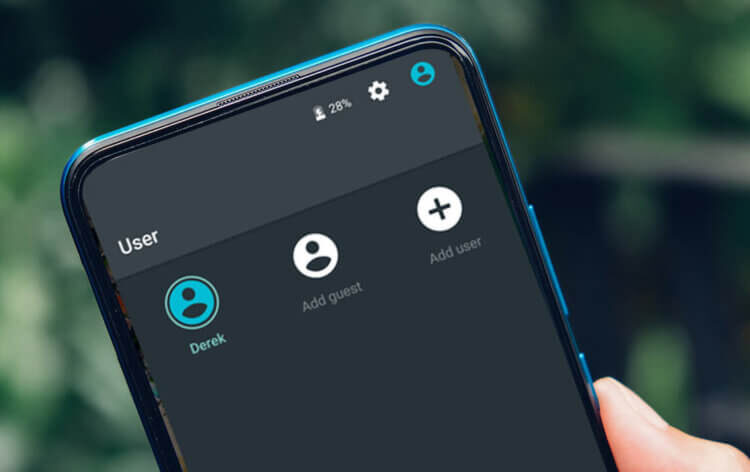
💡 Для большего количества полезных советов и секретов для вашего устройства подписывайтесь на наш Telegram-канал «Не баг, а фича». Присоединяйтесь к нам и будьте в курсе последних лайфхаков! ✨
Если этот пост вам понравится, то поставьте лайк или напишите комментарий! 😊
1. Что такое режим гостя и зачем он нужен?
Режим гостя — это специальная функция, которая позволяет создать на вашем смартфоне отдельный аккаунт с ограниченными правами. 🔒 В режиме гостя ваш смартфон функционирует как новый, но с ограничениями, которые вы сами определяете. Гость может пользоваться интернетом, звонить, проверять фотографии, но при этом не сможет получить доступ к вашим личным данным, таким как сообщения, фотографии, приложения с банковскими данными и т.д.
Зачем включать режим гостя?
- Безопасность данных. Если вы передаёте телефон кому-то на время, например, для того чтобы позвонить или посмотреть что-то в интернете, то не хотите, чтобы этот человек мог случайно или намеренно просматривать ваши сообщения, фотографии или приложения.
- Приватность. Если вы не хотите, чтобы посторонний человек случайно удалил важные файлы или настройки, включение режима гостя поможет сохранить вашу информацию в безопасности.
- Управление доступом. Вы можете настроить, какие приложения и функции будут доступны в режиме гостя. Это полезно, если нужно, чтобы гость только проверил интернет, но не имел доступа к вашим личным данным.
2. Как включить режим гостя на Android?
Для пользователей Android существует несколько способов активации режима гостя, в зависимости от модели телефона и версии операционной системы. 🛠️
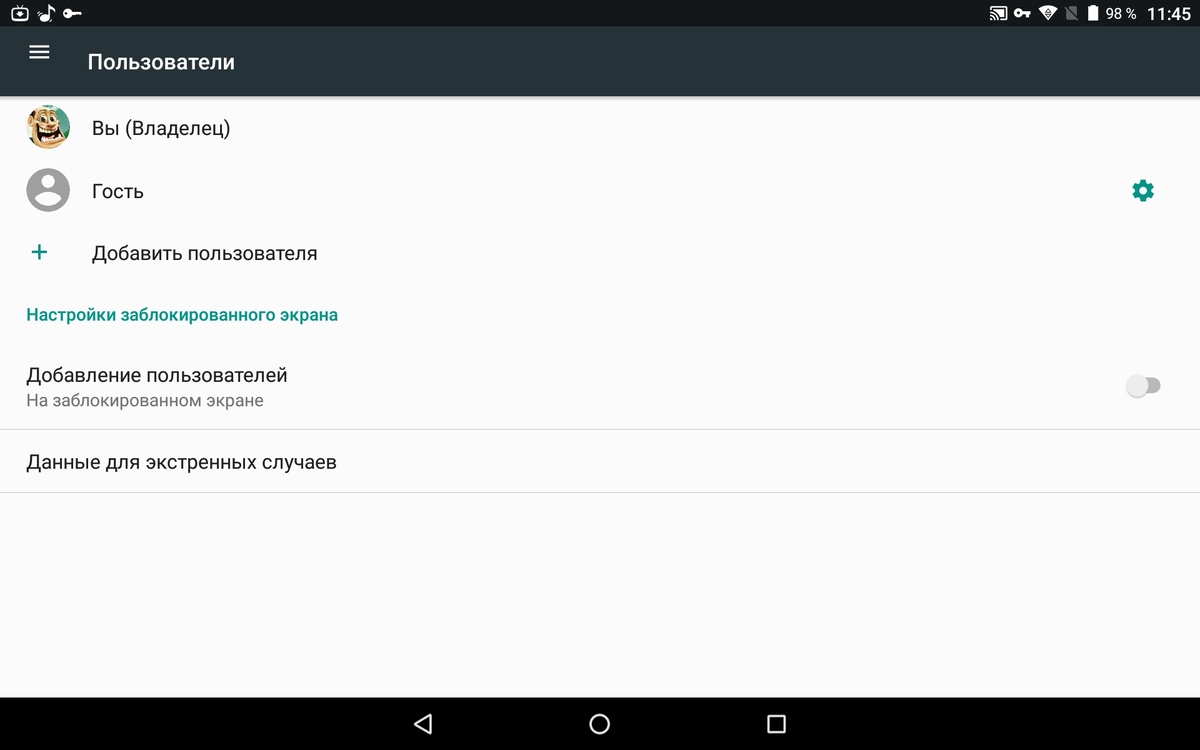
Как включить режим гостя на Android 9 и выше?
- Перейдите в Настройки вашего смартфона.
- Пролистайте вниз и выберите Пользователи и аккаунты или Множественные пользователи (название может немного различаться в зависимости от версии ОС).
- Включите опцию Множественные пользователи.
- Нажмите Гость, чтобы создать новый пользовательский профиль.
- Теперь в режиме гостя можно использовать приложение браузера, звонить и отправлять сообщения, но доступ к вашим данным будет ограничен.
📲 С помощью этой функции вы можете назначить каждому пользователю свой персонализированный доступ к приложениям и файлам. Это удобно, если в вашей семье несколько людей, и каждый пользуется одним телефоном.
Как включить режим гостя на более старых версиях Android?
Если у вас более старая версия Android, например, 7.0 или 8.0, то процесс включения режима гостя может немного отличаться. Однако, в большинстве случаев, вы всё равно можете найти эту функцию в настройках:
- Перейдите в Настройки.
- Выберите Пользователи или Аккаунты.
- Там будет раздел для добавления нового пользователя или гостя.
- Выберите опцию Добавить гостя и подтвердите.
3. Как включить режим гостя на iPhone?
У iPhone нет встроенной функции режима гостя как на Android, но существует способ ограничить доступ к вашим данным с помощью Режима ограничений. 🚫
Как включить режим ограничений на iPhone:
- Перейдите в Настройки вашего устройства.
- Нажмите на Экранное время.
- Выберите Контент и конфиденциальность.
- Включите опцию Ограничения контента.
- Выберите, какие функции и приложения хотите ограничить для других пользователей.
💡 Примечание: iPhone не позволяет прямо создавать аккаунт для гостя, но вы можете ограничить доступ к приложениям, таким как сообщения, фотографии, платежные приложения, что фактически выполняет функцию режима гостя.
📲 iOS также предоставляет возможность создания паролей для каждой отдельной функции, что позволяет скрывать ваши личные данные и приложения от посторонних лиц.
4. Приложения для режима гостя на смартфоне
Если ваш смартфон не поддерживает встроенную функцию режима гостя, можно использовать сторонние приложения. 👾
- AppLock — это популярное приложение, которое позволяет блокировать доступ к отдельным приложениям с помощью пароля, отпечатка пальца или графического ключа. Вы можете заблокировать галерею, настройки, браузер и другие приложения, чтобы никто не мог получить доступ к вашим личным данным.
📲 AppLock доступно для скачивания в Google Play и позволяет вам настроить отдельные параметры безопасности для разных приложений. С помощью этого приложения можно сделать так, чтобы ваши личные данные были недоступны для посторонних, даже если они могут использовать ваш смартфон. - Guest Mode — это специальное приложение для Android, которое позволяет создавать отдельный профиль для гостей. Это приложение включает режим гостя, где вы можете разрешить доступ только к определённым функциям телефона, например, к браузеру или камере.
📲 Guest Mode также имеет дополнительные настройки, такие как временные ограничения, блокировка вызовов и сообщений, а также скрытие определённых приложений от посторонних.
5. Что можно и чего нельзя делать в режиме гостя?
Режим гостя — это удобно, но нужно помнить, что не все функции будут доступны. ⚠️
Что можно делать:
- Использовать интернет и звонить.
- Просматривать фотографии (если это не было ограничено в настройках).
- Устанавливать новые приложения (если это разрешено в настройках).
Что нельзя делать:
- Получать доступ к вашим сообщениям, почте и личным данным.
- Изменять настройки системы или удалять файлы.
- Использовать приложения с личными данными, такие как банковские приложения, мессенджеры и почта.
6. Преимущества и недостатки режима гостя
Преимущества:
- Защищает ваши личные данные от посторонних.
- Позволяет давать смартфон в руки другим людям, не переживая за безопасность.
- Простота настройки и использования.
Недостатки:
- На устройствах Apple нет полноценного режима гостя.
- Некоторые функции могут быть ограничены, что не всегда удобно.
- Зависимость от сторонних приложений для полного контроля.
💡 Больше полезных материалов по ссылке «Не баг, а фича» в нашем Telegram-канале. Подписывайтесь, чтобы не пропустить новые лайфхаки и советы!