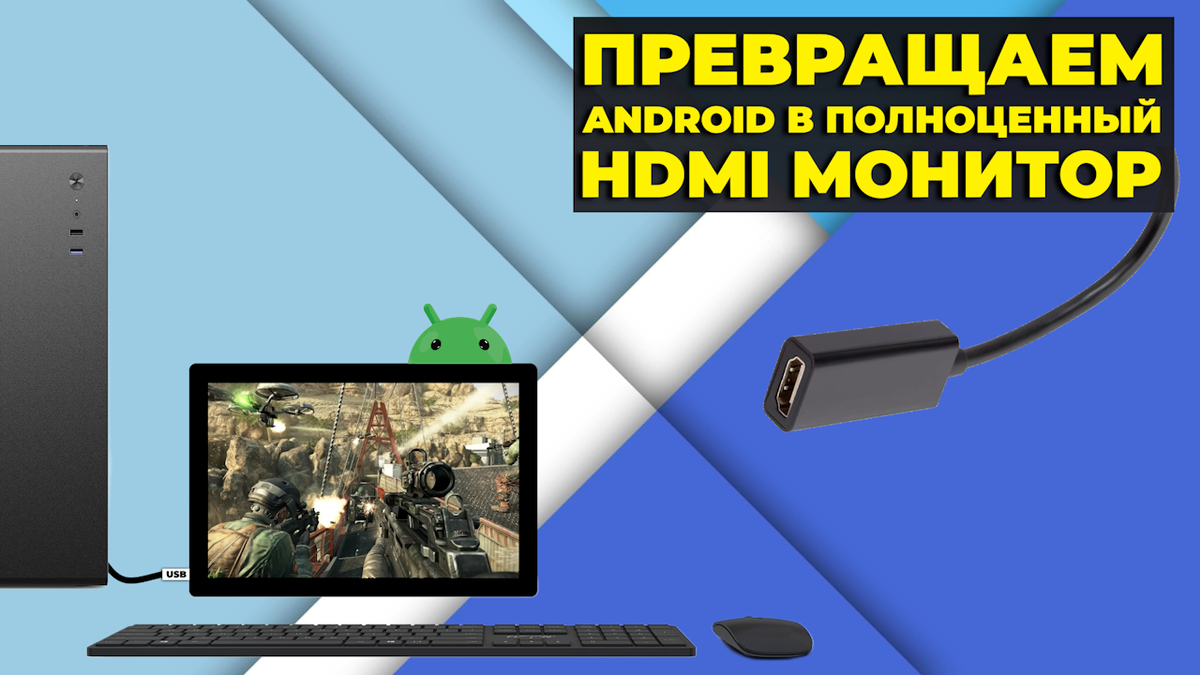
который вы сможете впоследствии использовать для работы с компьютером, консолью, ТВ-приставкой и т.д. То есть это полноценный монитор, но только из телефона или планшета, работающего на операционной системе Android. Кстати, это ещё как вариант — дать вторую жизнь старому ненужному планшету, который лежит у вас на полке и собирает пыль... Статья из рубрики #гайдыотнечестноотехнологиях #маленькиеполезныепрограммы
Что от нас потребуется?
- HDMI-кабель;
- смартфон или планшет с поддержкой USB OTG и установленной на нём 11-ой версией Android (не пугайтесь, если вы не в курсе, что это такое и поддерживает ли ваше устройство эту технологию; чтобы узнать наверняка, можно использовать бесплатное приложение "USB OTG Checker Compatible", которое проверит ваше устройство на совместимость с USB On-The-Go);
- простенькая карта видеозахвата USB 3.x | на маркетплейсах называется как "USB video capture" и самая дешёвая, что я видел на OZON, стоит 1100 рублей — у меня такая (на AliExpress можно найти ещё дешевле, но стоимость доставки обычно нивелирует разницу с местными интернет-магазинами);
- (ОПЦИОНАЛЬНО) адаптер USB в Type-C — всё дело в том, что с некоторыми картами захвата эти переходники кладут в комплекте, но так как у меня самый бюджетный вариант, то его не было 🙂 На маркетплейсах такой переходник стоит около 200 рублей.
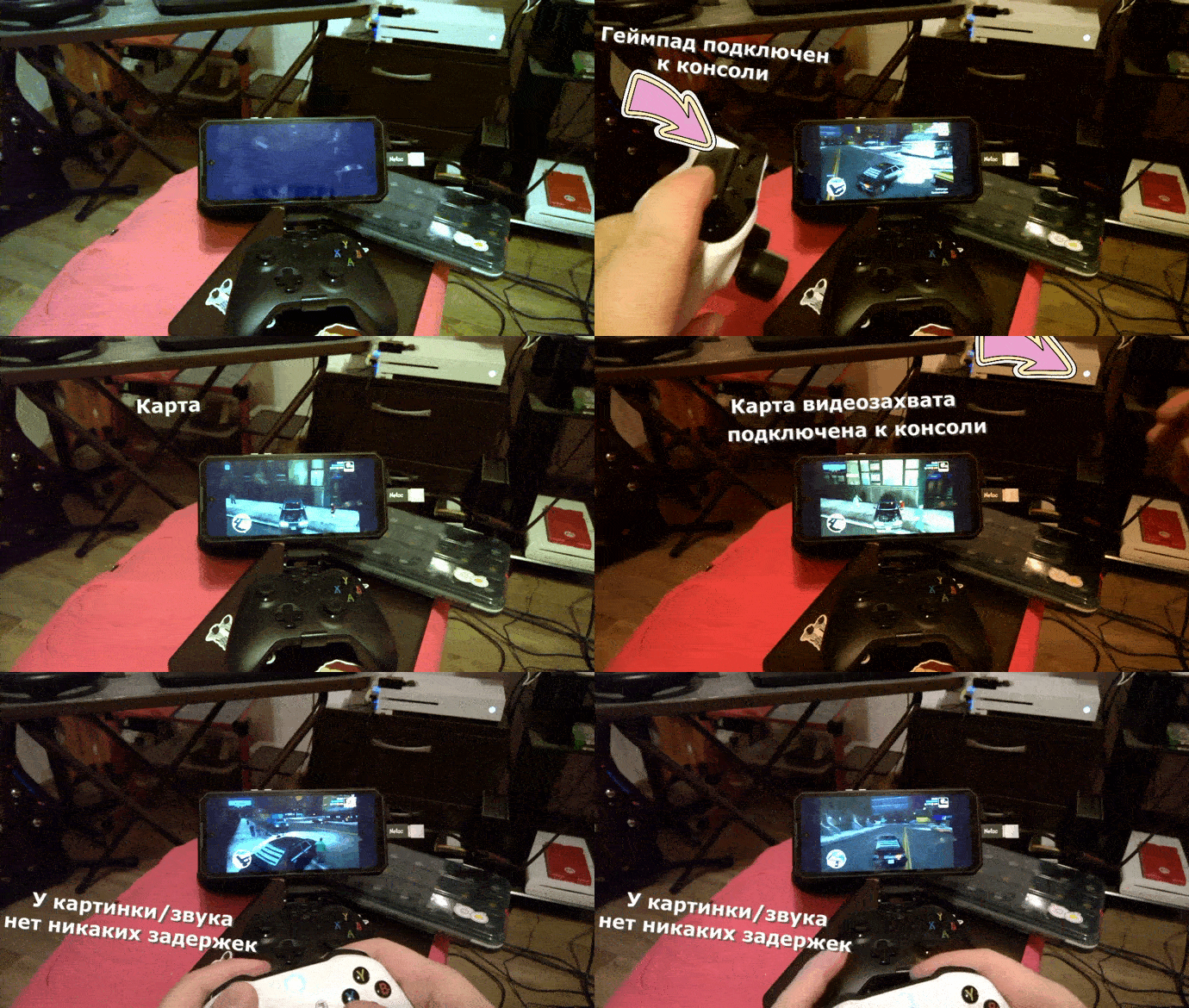
Один конец HDMI кабеля подключаем в устройство, с которого вы собираетесь транслировать изображение на Android планшет, а другой — в карту видеозахвата, далее соединяем адаптер USB в Type-C с нашей карточкой и всё это подключаем в планшет.
Далее вам нужно будет загрузить на ваш «монитор» бесплатное приложение "Noir" (интернет-магазин Google Play): https://play.google.com/store/apps/details?id=me.dt2dev.uvcpreview.free | я также продублирую ссылку на загрузку программы в самом конце публикации*
Настраиваем наш монитор
После установки запускаем Noir. Давайте я расскажу вам, за что отвечает каждая настройка.
- "Favor Performance" – это набор твиков, которые должны уменьшить естественные задержки передачи видеоизображения с карты захвата, чтобы ваш планшет работал как полноценный монитор и при вводе команд отсутствовала задержка (Input lag, то есть чтобы вы могли полноценно играть в игры, а звук и картинка не отставали от ваших действий). ОТКЛЮЧАТЬ НУЖНО ТОЛЬКО В ТОМ СЛУЧАЕ, ЕСЛИ ВЫ ХОТИТЕ ПРОСМОТРЕТЬ СНИМКИ С ЦИФРОВОЙ ВИДЕОКАМЕРЫ. В остальных случаях опция всегда должна быть включена.
- "Preferred Aspect Ratio" – эта настройка позволяет выбрать соотношение сторон экрана вашего монитора. Если вдруг вы захотите подключить к планшету какую-нибудь ретроконсоль (есть карты захвата с компонентным кабелем, рассчитанные на работу со старым видеооборудованием), то переключитесь на режим 4:3. В 99% вам подойдёт соотношение сторон 16:9, которое выставлено в настройках Noir по умолчанию.
- "Preferred Frame Rate" – какое количество кадров должно будет выдавать приложение Noir в режиме монитора. НЕ ПУТАТЬ С ЧАСТОТОЙ КАДРОВ, КОТОРЫЕ ВЫ МОЖЕТЕ ЗАДАТЬ В НАСТРОЙКАХ ТРАНСЛЯЦИИ! То есть если, например, для вашего планшета не нашлось свободной розетки и получается, что "монитор" работает от АКБ, задав ограничение в 30FPS — вы сможете продлить время его автономной работы.
- "Graphics Backend" – этот параметр, отвечает за выбор графического API, который будет использоваться для отрисовки изображения с карты видеозахвата. По умолчанию используется OpenGL ES. Если с картинкой все нормально и на изображении нет никаких артефактов (ряби, зеленых полосок и т.д.), то оставляем все как есть — OpenGL ES. В противном случае переключайтесь на интерфейс Vulkan.
Включаем наш телевизор
Для этого жмём на кнопку "Play", расположенную в шапке Noir. Через секунду изображение с подключённого устройства появится на экране вашего планшета.
Теперь мы можем пройти в настройки карты захвата видео — для этого касаемся экрана планшета, и в центре появляется небольшая полупрозрачная панель инструментов. Выбираем иконку мозаики или ступеньки (напишите, пожалуйста, в комментариях, что именно вы увидели в этой иконке), и после у нас откроется меню конфигурации. Здесь можно поменять следующие настройки:
- "Resolution" – разрешение картинки, которое карта захвата будет транслировать в планшет (если вдруг выбранное вами разрешение окажется чрезмерным и, по итогу, приведет к потере кадров, то Noir предупредит вас об этом и предложит понизить качество картинки);
- "FPS" – КОЛИЧЕСТВО КАДРОВ ТРАНСЛЯЦИИ.
- "Flip" – здесь вы сможете перевернуть изображение удобным для себя образом. Например, планшет стоит на подставке и подключён к источнику питания. Из-за внешних факторов вам пришлось расположить планшет вверх ногами — тогда и транслируемое с консоли изображение будет также идти вверх ногами. Через опцию "Flip" вы сможете его перевернуть, независимо от ориентации самого планшета.
Вам стоит начать с разрешения 1280 на 720 и постепенно увеличивать его, пока Noir не выдаст вам сообщение, что вы достигли максимально допустимого разрешения. Количество кадров не сильно влияет на стабильность видеопотока, поэтому смело можете устанавливать значение FPS в 60 кадров в секунду.
Когда вы, наконец, настроили все под себя, вы можете поделиться этой публикацией со своими друзьями. Теперь ваш планшет может выступать в роли полноценного телевизора. Уверен, что многим вашим друзьям этот гайд тоже покажется полезным и интересным 🙂
*ссылка на чудо "Noir" (интернет магазин Google Play):
Поблагодарить меня за работу можно подпиской, комментарием под публикацией, или просто поделитесь этим материалом со своими друзьями | надеюсь, что данный материал вам понравился. Всем добра! Теги для поискового алгоритма: #плашнет #монитор #HDMI