Иногда ПросмотрХ не способен решить задачу по поиску данных, например, когда нужно найти все значения по одному признаку. Вместо этого он находит только первое значение из всех по искомому признаку.
Представим, что у нас есть список канцелярских предметов с указанием их цвета. Предметы эти повторяются, но цвета одного и того же предмета не всегда могут совпадать, и необходимо сделать так, чтобы канцелярские предметы не дублировали друг друга, а их цвета располагались в следующем столбце горизонтально и друг за другом.

В решении этой задачи нам помогут функции:
1. ФИЛЬТР;
2. СЦЕП;
3. ТРАНСП;
4. УНИК.
Первое, что нужно сделать, так это оставить только уникальные значения. Для этого копируем Значения столбца «Предмет» на новый лист, переходим во вкладку «Данные» и в разделе «Работа с данными» нажимаем «Удалить дубликаты».
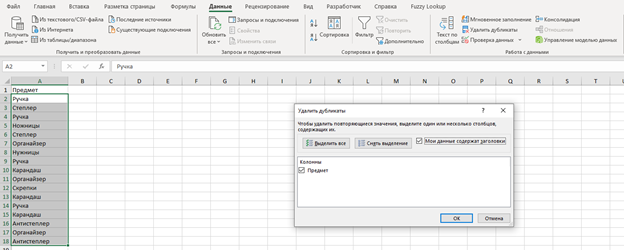
Теперь можно приступить непосредственно к фильтрации данных. Для этого используем следующую функцию:
СЦЕП(ТРАНСП(УНИК(ФИЛЬТР(Лист1!B:B;Лист1!A:A=A2))))
Где:
Лист1!B:B – это Столбец «Цвета» с первого листа
Лист1!A:A – это Столбец «Предмет» с первого листа
A2 – Первое значения со второго листа, наш уникальный предмет, для которого нужно найти все цвета.
В итоге, если мы протянем формулу ниже до конца списка, то получим следующее:
Для удобства чтения можно на первом листе добавить в конце каждого значения столбца «Цвет» добавить пробел, например, при помощи той же функции СЦЕП.
Создаем новый столбец ЦветСЦЕП на первом листе, и прописываем следущее:
=СЦЕП([@Цвет];" ";)
Далее на втором листе меняем ссылку в столбце Цвет с Лист1!B:B на Лист1!C:C и получаем
Надеюсь, что Вам помогла данная статья, и если так, то поставьте лайк и подпишитесь на канал. Спасибо за внимание!