Твой Android — умнее, чем ты думаешь! Все смартфоны на Android, по сути, работают одинаково, но каждый производитель добавляет свои фишки, делая твой телефон еще круче. Хочешь узнать, на что способен твой гаджет?
Представь, что твой телефон – это волшебная палочка. С помощью разных настроек ты можешь превратить его в удобный инструмент для работы, развлечений и общения.
Мы собрали для тебя самые полезные и необычные советы, чтобы ты мог использовать все возможности своего Android-смартфона на полную катушку.
1. Индивидуальная настройка интерфейса
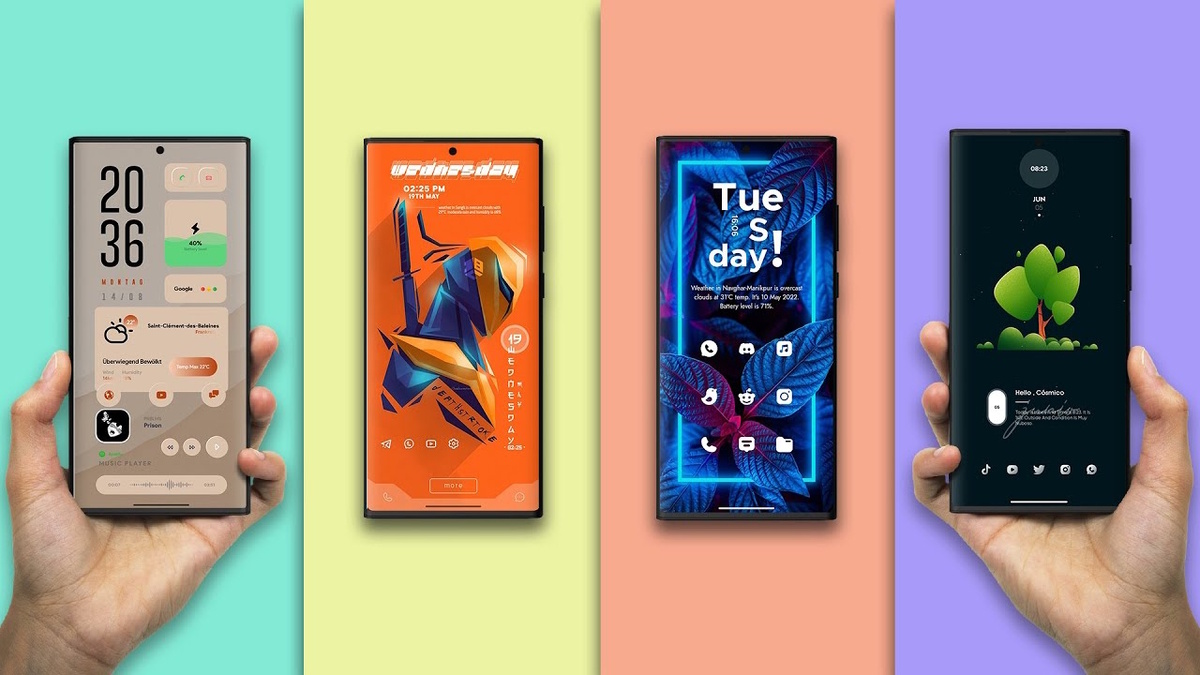
Операционная система Android предоставляет широкие возможности для персонализации. Вы можете настроить внешний вид своего устройства, меняя цветовую гамму, иконки приложений, стиль шрифтов и фон рабочего стола. Все эти настройки позволяют создать уникальный интерфейс, отражающий вашу индивидуальность.
Чтобы настроить интерфейс на вашем устройстве, откройте меню «Настройки» > «Дисплей» или «Настройки» > «Темы». Здесь вы найдёте основные опции для изменения внешнего вида.
Пример:
- На устройствах Samsung функция «Палитра цветов» находится в «Настройки» > «Обои и стиль» и автоматически подбирает цветовую схему интерфейса на основе ваших обоев.
- Пользователи Pixel могут использовать Emoji Workshop в меню обоев для создания уникальных фонов рабочего стола.
Другие бренды, такие как Xiaomi, OPPO, Vivo, Realme, OnePlus, Motorola, Tecno, предлагают собственные наборы визуальных «фишек», доступных через их фирменные приложения «Темы» или те же "Обои и Стиль", как в Samsung.
Если вы выбираете дополнительные темы и обои из сторонних источников, убедитесь, что они требуют только разрешений на доступ к файловой системе. Опасайтесь приложений, которые просят доступ к контактам, камере или микрофону — это может угрожать вашей конфиденциальности.
В целом, изучите меню персонализации вашего устройства при первом запуске, чтобы раскрыть все его возможности!
2. Ввод текста: коррекция текста свайпом, однорукий режим и другие функции
Современные смартфоны предоставляют множество возможностей для удобного и быстрого ввода текста. Вот несколько полезных лайфхаков с инструкциями:
- Перемещение курсора. Для точного позиционирования курсора проведите пальцем по клавише пробела влево или вправо. Это удобно для исправления ошибок или добавления текста без необходимости попадать в нужное место пальцем.
- Свайп-ввод. Вместо того чтобы нажимать каждую букву, проводите пальцем по клавишам, соединяя их в одно движение. Например, чтобы написать "привет", начните с буквы "п" и проведите пальцем через "р", "и", "в", "е", "т".
- Автозамена и подсказки текста. Включите эту функцию в настройках клавиатуры (например, в Gboard это "Настройки > Текстовый ввод"). Она автоматически исправляет опечатки и предлагает готовые фразы, ускоряя набор текста.
- Сокращения для часто используемых слов. Настройте автозамену фраз в разделе "Личные словари". Например, можно задать замену "спс" на "спасибо". В Android это делается через "Настройки > Язык и ввод > Личные словари".
- Ввод специальных символов. Удерживайте клавишу, чтобы увидеть доступные символы. Например, знак "€" появляется при удерживании буквы "е". Также можно вводить буквы с акцентами и дополнительные знаки препинания.
- Автоматическая смена языков. Добавьте несколько языков в настройках клавиатуры (например, в Gboard или SwiftKey), чтобы она сама определяла нужный язык на основе вводимого текста.
- Голосовой ввод. Активируйте значок микрофона на клавиатуре и начните говорить. Система преобразует вашу речь в текст, что особенно удобно, если заняты руки.
- Быстрое удаление текста. Для удаления нескольких слов проведите пальцем влево от клавиши удаления — это удобно при редактировании больших фрагментов текста.
- Шаблоны сообщений. Настройте часто используемые фразы в специальных приложениях или в меню сообщений смартфона, чтобы быстро вставлять их при необходимости.
- Однорукий режим для клавиатуры. Эта функция уменьшает размер клавиатуры и сдвигает её в сторону, удобную для большого пальца.На Pixel включите её через "Настройки > Система > Язык и ввод > Gboard > Настройки > Однорукий режим".
На Samsung активируйте через значок настроек на клавиатуре или контекстное меню, выбрав «Одноручный режим».
На устройствах Xiaomi и других брендов опция часто включается через долгое нажатие на пробел или в настройках клавиатуры. - Уменьшение экрана для работы одной рукой. В Android устройствах эта функция находится в настройках жестов или специальных возможностей. Она позволяет уменьшить размер отображаемого интерфейса для удобства навигации.
Эти функции и настройки позволяют значительно упростить набор текста и улучшить взаимодействие со смартфоном, делая его использование комфортным в любых условиях.
3. Управление вашим устройством с помощью Google Ассистент и других ассистентов
Google Ассистент – это интеллектуальная система от Google, которая позволяет управлять вашим смартфоном с помощью голосовых команд. Это ваш личный помощник, готовый выполнить множество задач по вашему запросу.
Основные функции Google Ассистента:
- Поиск информации: Задавайте любые вопросы, и Ассистент найдет для вас ответ в интернете.
- Управление устройствами: Управляйте умным домом, воспроизводите музыку, устанавливайте будильники и таймеры.
- Навигация: Прокладывайте маршруты, узнавайте о пробках и находите ближайшие заведения.
- Перевод: Переводите тексты и целые фразы на различные языки.
- Отправка сообщений: Диктуйте сообщения и отправляйте их контактам.
- Создание напоминаний: Не забывайте о важных событиях с помощью голосовых напоминаний.
- Управление календарем: Просматривайте свой календарь, создавайте события и встречи.
Как пользоваться Google Ассистентом?
- Активация: Скажите "Окей, Google" или нажмите и удерживайте кнопку "Домой" на вашем устройстве.
- Задайте вопрос или команду: Например: "Какая погода сегодня?", "Проложи маршрут до работы", "Включи музыку".
- Получите ответ: Ассистент выполнит вашу команду или предоставит необходимую информацию.
Google Ассистент – далеко не единственный голосовой помощник на рынке. С развитием искусственного интеллекта подобные функции появляются у все большего числа компаний. Например, Siri от Apple, Alexa от Amazon и Алиса от Яндекса предлагают схожий функционал. И все они могут помочь вам в управлении вашим устройством!
С развитием технологий искусственного интеллекта голосовые помощники становятся все более умными и способными. Google Ассистент и другие голосовые помощники – это удобный и функциональный инструмент, который упрощает нашу жизнь. С развитием технологий искусственного интеллекта мы можем ожидать, что голосовые помощники станут еще более умными и полезными.
4. Виджеты на Android: персонализируйте свой рабочий стол
Виджеты – это миниатюрные представления приложений, которые размещаются прямо на вашем домашнем экране. Они позволяют получить быстрый доступ к наиболее важной информации и функциям приложений, не открывая их полностью. Например, виджет погоды покажет текущую температуру и прогноз на ближайшие дни, а виджет календаря напомнит о важных событиях.
Зачем нужны виджеты?
- Быстрый доступ: Виджеты позволяют получить нужную информацию одним взглядом, не запуская приложение.
- Персонализация: С помощью виджетов вы можете создать уникальный и удобный для вас рабочий стол.
- Эффективность: Виджеты помогают сэкономить время и повысить производительность, так как вам не нужно постоянно открывать приложения для получения необходимой информации.
Не каждое приложение имеет свой виджет. Наличие виджета зависит от разработчика приложения. Обычно виджеты есть у популярных приложений, таких как календари, часы, погода, музыкальные плееры, новости и другие.
Как настроить виджеты?
- Длительно нажмите на пустое место на домашнем экране. Откроется меню с различными опциями, включая виджеты.
- Найдите нужное приложение и длительно нажмите на его значок. В некоторых случаях может появиться меню с опцией "Добавить виджет".
- Пролистайте список доступных виджетов и выберите тот, который вам нужен.
- Перетащите выбранный виджет на домашний экран и отпустите палец. Вы можете изменить размер виджета, растягивая его края.
- В зависимости от приложения, виджет может иметь различные настройки. Например, вы можете выбрать, какую информацию отображать в виджете погоды или какие события показывать в виджете календаря.
5. Ускоренный доступ к настройкам Android: советы и рекомендации
Панель быстрых настроек – это удобный инструмент, позволяющий оперативно изменять различные параметры устройства без необходимости глубокого погружения в меню настроек. Для быстрого вызова панели достаточно провести двумя пальцами сверху вниз по экрану.
Производители смартфонов предлагают широкие возможности для кастомизации панели быстрых настроек. На устройствах Samsung для редактирования набора доступных переключателей необходимо нажать на значок карандаша в правом верхнем углу панели и выбрать режим редактирования. Пользователи Pixel также могут настраивать состав панели, используя соответствующий значок.
Современные смартфоны предлагают множество полезных функций, которые могут быть добавлены на панель быстрых настроек. Например, на устройствах Pixel доступны такие опции, как включение режима трансляции экрана, сканирование QR-кодов, активация субтитров и создание точки доступа Wi-Fi.
Советы по использованию
- Используйте жесты: Двухпальцевый жест для вызова панели быстрых настроек является наиболее удобным и интуитивно понятным.
- Персонализируйте под свои нужды: Выберите наиболее часто используемые функции и добавьте их на панель для быстрого доступа.
- Изучите возможности: Ознакомьтесь с полным списком доступных переключателей и настроек, чтобы максимально эффективно использовать свой смартфон.
6. Удобный способ поделиться паролем Wi-Fi: сканирование QR-кода
Современные смартфоны предлагают удобный способ поделиться паролем от своей Wi-Fi сети с другими устройствами – с помощью QR-кода. Этот метод значительно упрощает процесс подключения к беспроводной сети и исключает вероятность ошибок при ручном вводе пароля.
Как создать QR-код для Wi-Fi на смартфоне:
- Устройства Samsung: Откройте "Настройки" -> "Подключения" -> "Wi-Fi", найдите нужную сеть и нажмите на значок QR-кода.
- Устройства Pixel: Перейдите в "Настройки" -> "Сеть и Интернет" -> "Интернет", выберите нужную сеть и нажмите кнопку "Поделиться".
Полученный QR-код можно отсканировать любым другим смартфоном, поддерживающим эту функцию, включая устройства Apple. Для этого достаточно навести камеру устройства на QR-код и дождаться автоматического подключения к сети.
7. Мультизадачность на Android: эффективные способы работы с приложениями
Современные смартфоны на базе Android предлагают пользователям широкий спектр возможностей для повышения продуктивности. Одним из таких инструментов является режим разделенного экрана, позволяющий одновременно работать с двумя приложениями.
Активация режима разделенного экрана и создание снимков экрана:
- Устройства Samsung: Вызовите обзор открытых приложений, проведя пальцем вверх от нижней части экрана или нажав на кнопку "Недавние приложения". Нажмите и удерживайте значок приложения, которое хотите разместить в верхней части экрана, затем перетащите его вверх. Выберите второе приложение из списка и перетащите его в нижнюю часть экрана.
- Устройства Pixel: Откройте обзор открытых приложений свайпом вверх от нижней части экрана. Нажмите и удерживайте значок приложения, затем перетащите его в верхнюю или нижнюю часть экрана. Для создания снимка экрана или копирования текста из приложения в режиме обзора достаточно нажать на соответствующую иконку.
Функция особенно удобна для выполнения дополнительных задач, таких как проверка сообщений или просмотр видео, параллельно с основной работой.
Кроме того, многие устройства позволяют создавать снимки экрана, что полезно для сохранения важной информации, например, диалогов в мессенджерах или интересных графиков. А функция копирования текста между приложениями значительно упрощает работу с информацией, позволяя быстро переносить текст из одного приложения в другое.
8. Эффективное управление вкладками в Chrome на мобильных устройствах
Современные пользователи активно используют браузеры на своих смартфонах, что часто приводит к открытию большого количества вкладок. Для удобного переключения между ними разработчики Chrome предложили интуитивно понятный жест.
Чтобы переместиться между открытыми вкладками, достаточно провести пальцем влево или вправо по адресной строке браузера. Для более детального просмотра всех открытых вкладок проведите пальцем вниз по адресной строке. Откроется список доступных вкладок, где вы сможете:
- Открыть вкладку: Просто нажмите на нужную вкладку.
- Переместить вкладку: Нажмите и удерживайте вкладку, затем перетащите ее в нужное положение в списке.
- Закрыть вкладку: Проведите пальцем влево или вправо по вкладке, которую хотите закрыть.
9. Быстрый доступ к функциям приложений с помощью долгого нажатия
Современные смартфоны на платформе Android предлагают удобный способ быстрого доступа к наиболее востребованным функциям приложений. Достаточно долго нажать на значок приложения на главном экране или в меню приложений, чтобы вызвать контекстное меню с полезными ярлыками.
При длительном нажатии на значок приложения, как правило, появляется небольшое меню с наиболее часто используемыми функциями. Например, в приложении "Google Карты" таким образом можно быстро получить доступ к избранным местам и начать навигацию. В мессенджере "Сообщения" можно создать новое сообщение или продолжить диалог с одним из последних контактов.
10. Быстрый обмен файлами между устройствами: функция Quick Share
Современные мобильные устройства предлагают удобные инструменты для обмена файлами между собой. Одним из таких инструментов является функция Quick Share, доступная на многих устройствах Android. Она позволяет легко делиться фотографиями, видео, документами и другими типами файлов с другими устройствами Android, Chromebook и даже некоторыми компьютерами на базе Windows.
Для обмена файлами с помощью Quick Share необходимо:
- Активировать функцию: Открыть настройки устройства и найти раздел Quick Share.
- Настроить видимость: Выбрать, кто может обнаружить ваше устройство: только контакты или все устройства вблизи.
- Отправить файл: Выбрать файл для отправки и в списке доступных устройств выбрать получателя.
Quick Share использует Bluetooth или Wi-Fi для передачи данных напрямую между устройствами, что позволяет обмениваться файлами даже без подключения к интернету.
11. Визуальный поиск с помощью Google Lens и Bixby Vision
Современные смартфоны предоставляют пользователям мощные инструменты для поиска информации по изображениям. Две из наиболее популярных функций – Google Lens и Bixby Vision – позволяют идентифицировать объекты, текст и многое другое прямо на фотографии.
Google Lens – это функция, интегрированная в приложение Google Фото. Для ее использования достаточно открыть любое изображение и нажать на значок линзы. Сервис проанализирует снимок и предоставит информацию о распознанных объектах: это может быть название продукта, породы животного, вида растения, а также текст, который можно скопировать или перевести. Для быстрого доступа к Google Lens можно использовать функцию Google Circle to Search, активировав ее длительным нажатием на кнопку "Домой".
Bixby Vision – аналогичная функция, доступная на смартфонах Samsung. Она интегрирована в приложение "Галерея" и активируется нажатием на значок глаза в правом верхнем углу экрана. Bixby Vision позволяет не только идентифицировать объекты, но и выполнять ряд других задач, таких как поиск похожих изображений, перевод текста и измерение объектов.
12. Защита конфиденциальности: режим закрепления приложений
Современные смартфоны предоставляют пользователям множество функций для обеспечения безопасности личных данных. Одной из таких функций является режим закрепления приложений. Эта опция позволяет ограничить доступ к телефону одним конкретным приложением, что особенно полезно при передаче устройства другим людям.
Для активации режима закрепления необходимо:
- Найти настройки: Открыть раздел "Настройки" на вашем устройстве.
- Перейти в раздел безопасности: Найти раздел "Безопасность" или "Дополнительные настройки безопасности".
- Включить режим закрепления: Активировать опцию "Закрепить приложение" или аналогичную.
После активации режима вы сможете закрепить любое приложение. Для этого:
- Открыть список приложений: Проведите пальцем вверх от нижней части экрана или нажмите кнопку с тремя линиями.
- Выбрать приложение: Найдите и выберите приложение, которое хотите закрепить.
- Активировать режим закрепления: В меню приложения найдите и нажмите на опцию "Закрепить".
Чтобы выйти из режима закрепления и разблокировать телефон, необходимо выполнить определенное сочетание действий, например, одновременно удерживать кнопки "Назад" и "Домой" или провести пальцем вверх от нижней части экрана и удерживать. Для разблокировки потребуется ввести пароль, PIN-код или использовать биометрические данные.
13. Создание защищенного пространства для приложений: функция Private Space
Современные смартфоны предлагают пользователям множество инструментов для обеспечения конфиденциальности данных. Одной из таких функций является создание отдельного, защищенного пространства для хранения приложений. Эта возможность позволяет изолировать определенные приложения от основной системы, обеспечивая дополнительную безопасность и конфиденциальность.
Для создания защищенного пространства необходимо:
- Найти настройки безопасности: Открыть раздел "Настройки" и перейти в подраздел "Безопасность" или "Конфиденциальность".
- Активировать функцию: Найти и активировать опцию "Личное пространство" или "Защищенная папка".
- Настроить защиту: Установить пароль, PIN-код или использовать биометрическую аутентификацию для доступа к защищенному пространству.
После создания защищенного пространства вы сможете:
- Устанавливать отдельные приложения: Внутри защищенного пространства можно устанавливать приложения, которые не будут видны в основной системе.
- Хранить данные отдельно: Все данные, созданные в приложениях внутри защищенного пространства, будут храниться изолированно.
- Обеспечить дополнительную безопасность: Защищенное пространство требует отдельной аутентификации, что повышает уровень защиты ваших данных.
14. Быстрая фотосъемка: удобные жесты для камеры
Современные смартфоны позволяют делать фотографии практически мгновенно. Многие производители предлагают удобные жесты и комбинации клавиш, которые ускоряют процесс съемки.
Как быстро сделать снимок:
- Двойное нажатие кнопки питания: Большинство современных смартфонов позволяют запустить камеру двойным нажатием кнопки питания, даже если телефон заблокирован. Это позволяет быстро запечатлеть спонтанные моменты.
- Кнопка уменьшения громкости: Для того чтобы сделать снимок, достаточно нажать кнопку уменьшения громкости. Этот прием особенно удобен при горизонтальной съемке одной рукой.
- Запись видео: Для начала записи видео необходимо нажать и удерживать кнопку уменьшения громкости.
15. Быстрая запись экрана без дополнительных приложений
Многие современные смартфоны позволяют записывать происходящее на экране без необходимости установки сторонних программ. Эта функция интегрирована прямо в операционную систему и доступна через панель уведомлений.
Как записать экран:
- Добавление ярлыка: Откройте панель уведомлений, найдите значок редактирования (обычно это карандаш) и добавьте ярлык "Запись экрана" в список быстрого доступа.
- Начало записи: Когда вам потребуется записать экран, просто нажмите на добавленный ярлык.
- Настройка записи: Перед началом записи вы сможете выбрать, что именно записывать: весь экран или отдельные приложения. Также можно настроить запись звука.
- Остановка записи: Чтобы завершить запись, снова откройте панель уведомлений и нажмите на значок остановки записи.
16. Функция обратной беспроводной зарядки: поделитесь энергией со своим смартфоном
Современные смартфоны, оснащенные функцией беспроводной зарядки, открывают новые возможности. Помимо удобства зарядки собственного устройства, они позволяют передавать энергию другим совместимым гаджетам. Эта технология, известная как обратная беспроводная зарядка, позволяет превратить ваш смартфон в портативное зарядное устройство.
Чтобы воспользоваться этой функцией на устройствах Samsung, необходимо перейти в раздел "Настройки" и выбрать пункт "Беспроводной обмен питанием". Владельцам Pixel (за исключением моделей Fold и серии A) следует найти соответствующий пункт в разделе "Настройки" -> "Аккумулятор". Для начала зарядки совместимого устройства достаточно положить его на заднюю панель своего смартфона.
Заключение
Android-устройства – это не просто телефоны, это универсальные инструменты, способные адаптироваться под ваши потребности. Благодаря широкому спектру функций и настроек, вы можете персонализировать свой гаджет под себя и сделать его незаменимым помощником в повседневной жизни. Описанные в этой статье возможности – лишь вершина айсберга. Исследуйте свой Android-смартфон дальше, и вы откроете для себя еще больше интересных и полезных функций.
https://fantechno.com/maximizing-android-essential-system-tricks-you-need-to-know/