После установки новой версии iOS пользователи нередко замечают, что их iPhone стал разряжаться быстрее. Это распространённая ситуация, но не спешите паниковать — в большинстве случаев проблема решаема! Сегодня разберём, почему это происходит и что можно сделать, чтобы батарея снова держала заряд.
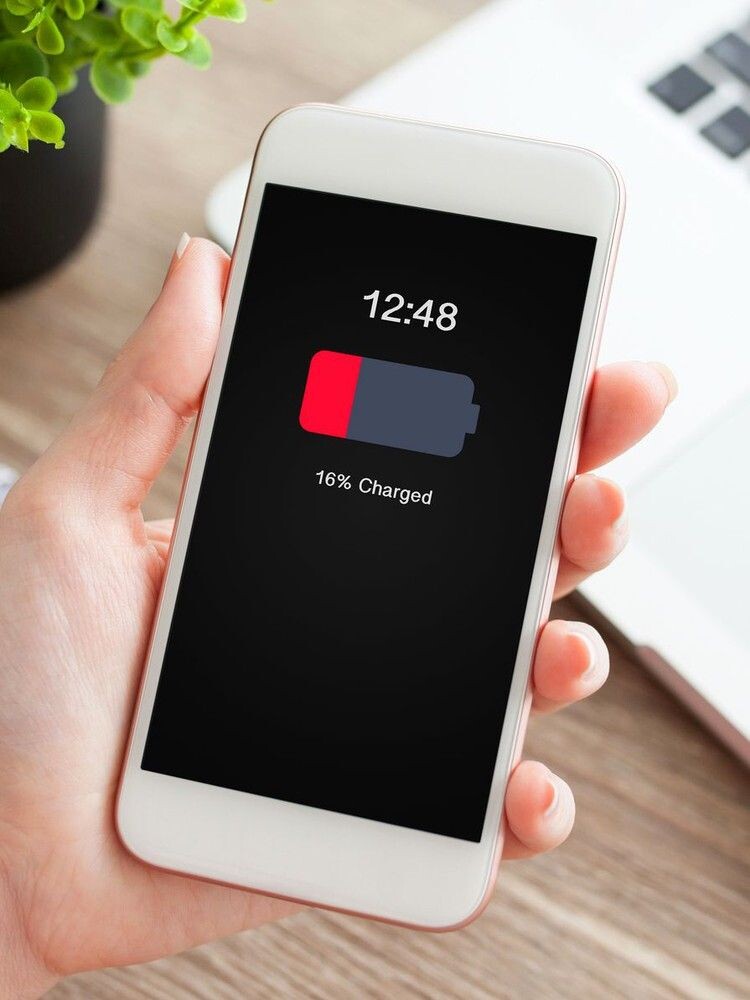
💡 Подпишитесь на наш Telegram-канал «Не баг, а фича» по ссылке, чтобы первыми узнавать секреты и лайфхаки для вашего iPhone!
Не забудьте поставить лайк или оставить комментарий, если пост окажется полезным! 😊
1. Дайте системе время на адаптацию
📅 После обновления iOS ваш iPhone некоторое время «привыкает» к новым настройкам и перерабатывает данные. Это может занять от нескольких часов до пары дней. В этот период устройство может нагреваться и разряжаться быстрее.
Что делать:
- Не паникуйте и дайте телефону пару дней для оптимизации.
- Подключите его к зарядке ночью, чтобы фоновые процессы завершились быстрее.
💡 Совет: Если спустя 2–3 дня проблема не исчезла, переходите к следующим шагам.
2. Проверьте, какие приложения «жрут» батарею
📊 После обновления некоторые приложения могут работать некорректно, потребляя слишком много энергии.
Как проверить:
- Откройте Настройки → Батарея.
- Посмотрите, какие приложения занимают больше всего энергии.
💡 Приложения вроде Facebook и Instagram часто становятся главными «виновниками». Попробуйте их обновить через App Store. Если обновления не помогают, временно удалите и установите заново.
3. Отключите фоновые обновления
🔄 Фоновые обновления приложений потребляют много энергии, особенно если их слишком много.
Что делать:
- Перейдите в Настройки → Основные → Обновление контента.
- Отключите обновление для всех приложений или оставьте только самые необходимые.
💡 Совет: Вы удивитесь, насколько это может продлить время работы устройства!
4. Снизьте яркость экрана
🌞 Экран — один из главных потребителей энергии на iPhone.
Что сделать:
- Откройте Настройки → Экран и яркость.
- Установите автоматическую яркость или вручную уменьшите её.
💡 Интересно: Выключение функции True Tone также может снизить энергопотребление.
5. Проверьте состояние батареи
🔋 Если вашему iPhone несколько лет, возможно, проблема в износе аккумулятора.
Как проверить:
- Перейдите в Настройки → Батарея → Состояние аккумулятора и зарядки.
- Если показатель ёмкости ниже 80%, подумайте о замене батареи.
💡 Совет: Официальная замена аккумулятора продлит срок службы телефона ещё на пару лет.
6. Отключите ненужные функции
📡 Некоторые функции могут работать в фоновом режиме, расходуя батарею.
Что отключить:
- Bluetooth, если вы не используете наушники или аксессуары.
- Геолокацию для приложений через Настройки → Конфиденциальность → Службы геолокации.
- AirDrop, если вы им не пользуетесь.
💡 Интересно: Функция Сотовые данные также потребляет много энергии, особенно если сигнал слабый.
7. Перезагрузите устройство
🔄 Иногда банальная перезагрузка решает многие проблемы. Она завершает все фоновые процессы и позволяет системе «обнулиться».
💡 Совет: Не забудьте перед этим закрыть все приложения.
8. Установите настройки по умолчанию
⚙️ Если ничего не помогает, попробуйте сбросить настройки.
Как это сделать:
- Перейдите в Настройки → Основные → Перенос или сброс iPhone → Сбросить настройки.
- Выберите Сбросить все настройки.
💡 Важно: Это не удаляет ваши данные, но сбрасывает настройки Wi-Fi, звука и других параметров.
Когда обращаться в сервис?
Если после всех шагов iPhone продолжает разряжаться слишком быстро, обратитесь в официальный сервисный центр Apple. Возможно, проблема связана с аппаратной частью устройства.
🔥 Узнайте больше полезных лайфхаков в нашем Telegram-канале «Не баг, а фича» по ссылке!