Схемы в AutoCAD Electrical можно создавать, разместив на листе многозвенную цепь с последующей вставкой компонентов в звенья цепи.
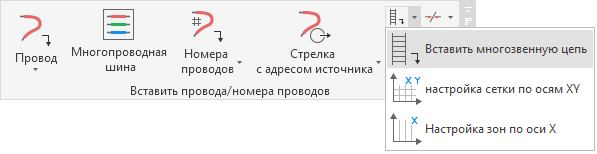
Инструмент для размещения многозвенной цепи расположен в раскрывающемся списке «Вставить многозвенную цепь» на панели «Вставить провода / номера проводов» вкладки «Схема» ленты.
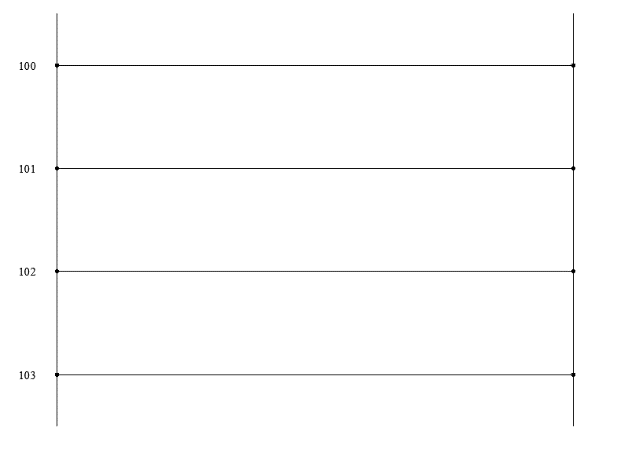
Многозвенные цепи в AutoCAD Electrical представляют собой совокупность проводов, соединённых между собой и напоминающих лестницу. Внешние провода многозвенной цепи называются шинами, внутренние провода — звеньями. Трёхфазные многозвенные цепи включают в себя, как правило, только шины.
Многозвенные цепи, звенья и шины – все это соединения, соответственно, пользователь может создавать их при помощи команды AutoCAD Electrical Провод. Однако, функционал Вставить многозвенную цепь и Добавить звено существенно ускоряют создание и редактирование многозвенных цепей.
Например, для создания многозвенной цепи с использованием команды Вставить провод, потребуется создать две шины и необходимое количество звеньев между ними, внимательно следя за тем, чтобы провода отстояли друг от друга на одинаковом расстоянии. Затем, при необходимости, следует добавить номера звеньев.
Команда Вставить многозвенную цепь автоматически выполняет описанные выше процедуры, а также размещает многозвенную цепь в слое, заданном в свойствах листа как слой для проводов по умолчанию.
На чертеже может быть размещено сколько угодно многозвенных цепей при условии, что они не будут накладываться друг на друга. Многозвенная цепь может быть добавлена на чертёж на любом этапе создания проекта.
Слева или сверху от многозвенной цепи размещается текстовая строка с номерами звеньев (номерами линейных ссылок). Такая строка не создается, если в свойствах листа задан формат для ссылок Сетка X-Y или Зона Х.
На одном листе функцию Вставить многозвенную цепь можно использовать как для создания многозвенной схемы управления, так и для трехфазной шины питания, которые при необходимости могут различаться по длине, ширине и расстоянию между звеньями.
После запуска команды Вставить многозвенную цепь открывается одноименное диалоговое окно, в котором вводится следующая информация для параметрического построения многозвенной цепи:
· Ширина - Ширина многозвенной цепи (расстояние между шинами).
· Интервал – Интервал между звеньями.
· Длина /Звенья - Длина многозвенной цепи или количество звеньев в ней. Можно оставить оба поля незаполненными и вручную указать начальную и конечную точки многозвенной цепи.
· 1-я ссылка - Начальный номер линейной ссылки многозвенной цепи (этот блок параметров активен, если в свойствах чертежа (вкладка «Формат чертежа») в разделе «Формат для ссылок» активен параметр Номера для ссылок. Параметр Указатель определяет шаг приращения для номеров линейных ссылок (по умолчанию - 1).
Если не требуется отображение номеров каждой линейной ссылки, можно удалить дополнительные номера с помощью команды AutoCAD Стереть.
Не удаляйте номер самой верхней линейной ссылки. Он представляет собой блок главной линейной ссылки (MLR) многозвенной цепи и несет в себе интеллектуальные функции.
· Фаза - Тип создаваемой многозвенной цепи: однофазная или трехфазная. Если выбрана трехфазная многозвенная цепь, параметры «Ширина» и «Чертить звенья» становятся недоступными для редактирования. В поле Интервал для трехфазной цепи указывается расстояние между шинами.
· Чертить звенья – Выбирается способ прорисовки однофазной многозвенной цепи. При выборе параметра Без шины прорисовываются только номера звеньев (линейных ссылок), а при выборе параметра Без звеньев - только шины без звеньев. Для вставки многозвенной цепи, содержащей шины, звенья и линейные ссылки выбирается Да. Можно задать пропуск звеньев, например, если для параметра Пропустить задано значение 4 - после каждого прорисованного пропускается четыре звена.
Звенья многозвенной цепи
Добавлять звенья в многозвенную цепь можно с помощью команды AutoCAD Electrical Провод, но удобнее инструментом Добавить звено, который представляет собой специализированный вариант инструмента Провод.
Для добавления звена в многозвенную цепь нужно указать произвольную точку между шинами. Не следует указывать точку вставки непосредственно на шинах. Это приводит к ошибке поиска шин многозвенной цепи.
После указания точки вставки AutoCAD Electrical, в зависимости от ориентации многозвенной цепи, осуществляет поиск шин слева и справа или сверху и снизу. Вставленное звено подключается к шинам и автоматически создаются все необходимые узлы соединений. Если используются линейные ссылки, то на линии ссылок для нового звена добавляется ссылка.
Последовательность шагов при размещении многозвенной цепи и добавлении звена следующая:
- Запустите команду Вставить многозвенную цепь.
- В диалоговом окне «Вставить многозвенную цепь» выберите, какой тип многозвенной цепи создается: однофазная или трехфазная.
- Введите необходимые значения для других параметров многозвенной цепи.
- На чертеже укажите точку вставки многозвенной цепи.
- Для добавления звена в многозвенную цепь запустите команду Добавить звено.
- Укажите точку вставки звена между шинами многозвенной цепи.
Корректировка многозвенной цепи
После размещения на чертеже многозвенной цепи может появится необходимость изменения ее параметров. Для этого используется команда AutoCAD Electrical Корректировать многозвенную цепь.
Инструмент «Корректировать многозвенную цепь» предназначен для изменения номеров линейных ссылок, расположенных вдоль многозвенных цепей. Данный инструмент не предназначен для изменения расстояний между звеньями цепи, для этого используется функция Быстрое перемещение и другие.
Инструмент «Корректировать многозвенную цепь» не позволяет изменять формат ссылок многозвенных цепей: например, пользователь не может поменять формат ссылок с Только номера на Лист и номера.
Чтобы изменить формат ссылок многозвенной цепи следует с помощью инструмента Заменить блок отредактировать блок первой линейной ссылки многозвенной цепи.
После запуска инструмента «Корректировать многозвенную цепь» открывается диалоговое окно «Изменить номера ссылок», каждая строка которого соответствует одной многозвенной цепи на чертеже. При изменении значения в любом поле автоматически активизируется опция Повторить. Если опция активна, при выходе из диалогового окна выполняется обновление всех номеров линейных ссылок. Если опция не активна, то обновляются только первые номера линейных ссылок.
Обновление номеров линейных ссылок многозвенной цепи не приводит к обновлению обозначений компонентов и номеров проводов, принадлежащих многозвенной цепи. Для выполнения этих задач следует использовать команды Переназначить позиционные обозначения компонентов и Номера проводов.
Чтобы изменить местоположение многозвенной цепи, следует использовать инструмент Перенести приложения AutoCAD. При этом следует убедиться, что выделены все элементы цепи, в том числе первый номер ссылки (блок WD_MLR).
Для обновления внутреннего списка с данными о местоположении многозвенной цепи следует вызвать команду Корректировать многозвенную цепь и в открывшемся диалоговом окне нажать кнопку Отмена.
Например, на чертеже размещены две многозвенных цепи, для одной из которых необходимо изменить интервал и номера линейных ссылок.
Для этого нужно запустить команду Корректировать многозвенную цепь и в окне диалога «Изменить номера ссылок» изменяется интервал с 40 на 20 и начало номеров ссылок со 110 на 120.
После нажатия кнопки ОК линейные ссылки сместились и изменили номера. Функцией Быстрое перемещение нужно изменить положение звеньев цепи.
Изменить нумерацию ссылок многозвенной цепи
Для изменения номеров ссылок многозвенных цепей в рамках проекта используется инструмент Изменить нумерацию ссылок многозвенной цепи. После запуска команды открывается диалоговое окно «Перенумерация многозвенной цепи», в котором задается 1-й номер линейной ссылки 1-й многозвенной цепи на 1-ом листе проекта и выбирается способ нумерации ссылок на последующих листах: «Использовать следующую последовательную ссылку» или «Пропустить, количество ссылок из чертежа на чертеж =» и указывается количество. После нажатия кнопки ОК выбираются чертежи для обработки и обновляются Номера для ссылок многозвенных цепей проекта.