Если вам, как и мне, надоела заставка (splash) в Libreoffice, то отключить ее не так уж просто. Рабочего способа я не нагуглил, поэтому пришлось экспериментировать (как всегда). В интернетах предлагают примерно одинаковые рецепты Go to the Office folder Open the folder 'program' Find the file soffice.ini or sofficerc and edit the line Logo=1 to Logo=0 Либо еще есть вариант с параметром --nologo. Но это для Windows. Оказалось, это работает и для Linux. Кликаем правой кнопкой на файле с нужным расширением (docx и т.д.) и выбираем "Свойства". В пункте "Открывать с помощью" выбираем "другое приложение". В нужном пункте выбираем LibreOffice Writer (или другое) и добавляем в пункте "Использовать команду" параметр --nologo. Сохраняем. Должно работать. Повторяем для нужных расширений.
Если вам, как и мне, надоела заставка (splash) в Libreoffice, то отключить ее не так уж просто.
Рабочего способа я не нагуглил, поэтому пришлось экспериментировать (как всегда).
В интернетах предлагают примерно одинаковые рецепты
Go to the Office folder
Open the folder 'program'
Find the file soffice.ini or sofficerc and edit the line Logo=1 to Logo=0
Либо еще есть вариант с параметром --nologo. Но это для Windows.
Оказалось, это работает и для Linux.
Кликаем правой кнопкой на файле с нужным расширением (docx и т.д.) и выбираем "Свойства".
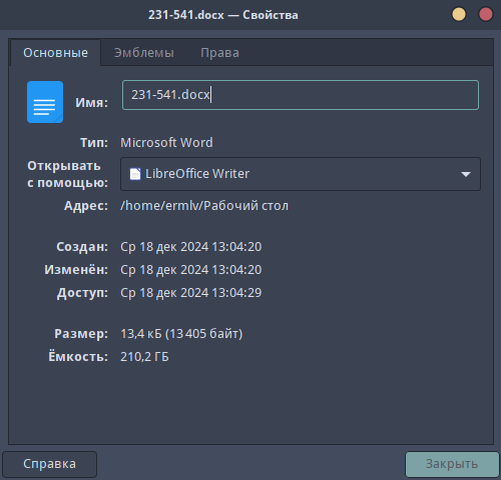
В пункте "Открывать с помощью" выбираем "другое приложение".
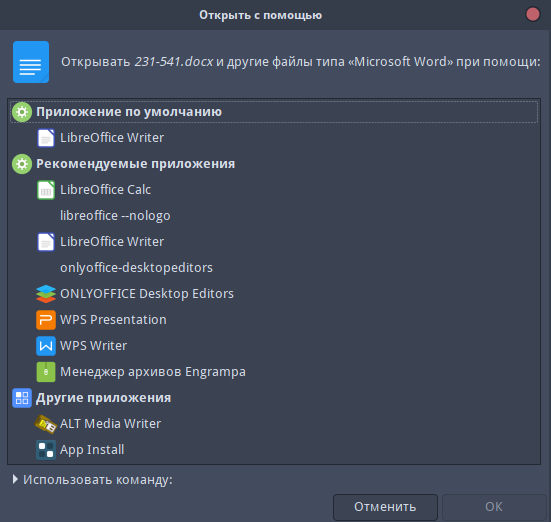
В нужном пункте выбираем LibreOffice Writer (или другое) и добавляем в пункте "Использовать команду" параметр --nologo.
Сохраняем.
Должно работать.
Повторяем для нужных расширений.