Windows — это не только система для работы, но и настоящий кладезь полезных функций, о которых многие даже не догадываются. Эти скрытые возможности помогут вам быстрее справляться с задачами и сделают использование компьютера удобнее.
Кстати, если хотите узнавать еще больше подобных фишек, подписывайтесь на «Не баг, а фича» — здесь мы регулярно публикуем полезные лайфхаки для всех платформ!
1. Клавиша Windows + V: доступ к истории буфера обмена
Вам не нужно копировать и вставлять текст по одному. Нажмите комбинацию Win + V, чтобы открыть историю буфера обмена. Это особенно полезно, если вы часто работаете с текстами или таблицами.
Активировать эту функцию можно через Параметры → Система → Буфер обмена.
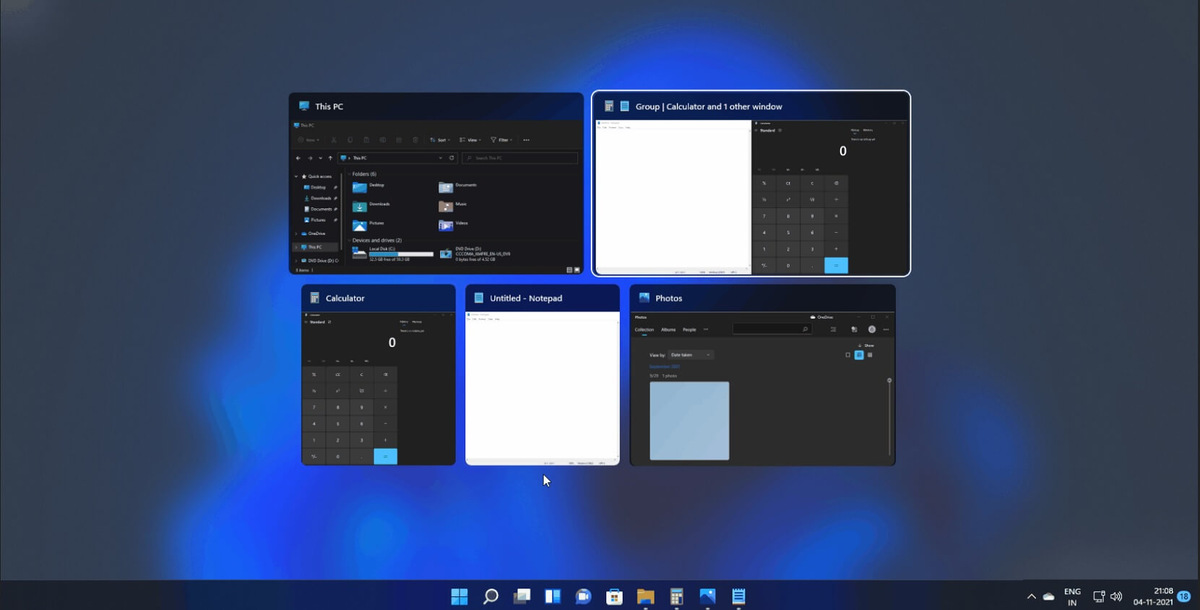
2. Быстрый доступ к виртуальным рабочим столам (Windows + Tab)
Если ваш рабочий стол переполнен, используйте виртуальные столы. Нажмите Win + Tab, чтобы создать новый стол, перетащить туда нужные окна и разгрузить рабочее пространство. Отличное решение для организации задач!
3. Фокусировка внимания (Focus Assist)
Функция, которая помогает избежать лишних уведомлений. Найти её можно в Центре уведомлений (значок в правом нижнем углу). Настройте режимы «Только приоритетные» или «Только будильники», чтобы сосредоточиться на работе.
4. Автоматическая очистка диска
Ваш компьютер может самостоятельно удалять временные файлы и освобождать место. Включите функцию в Параметры → Система → Память → Контроль памяти. Настройте её под свои задачи, чтобы больше не думать о чистке вручную.
5. Поиск Windows: находите файлы за секунды
Функция поиска в Windows умеет искать файлы, программы и даже настройки. Просто нажмите Win + S и начните вводить ключевые слова. Если добавить категории поиска (например, «документы»), результаты станут еще точнее.
6. Встроенный «Ножницы» для скриншотов
Для создания скриншотов не нужен сторонний софт. Используйте инструмент Ножницы (Snipping Tool), который позволяет выделить область экрана, добавить аннотации и сразу сохранить изображение. Открыть можно через Win + Shift + S.
7. Режим ночного света
Чтобы защитить глаза при работе в темное время суток, активируйте режим ночного света. Зайдите в Параметры → Система → Дисплей → Ночной свет. Эта функция уменьшает синее излучение экрана, делая картинку теплее.
8. Быстрый доступ к «Бог-режиму»
Создайте папку с названием GodMode.{ED7BA470-8E54-465E-825C-99712043E01C}, чтобы получить доступ ко всем настройкам системы в одном месте. Это своеобразный универсальный центр управления Windows.
9. Функция Nearby Sharing: мгновенный обмен файлами
Эта функция позволяет передавать файлы между устройствами, которые находятся поблизости. Включите её в Параметры → Система → Обмен вблизи, и забудьте о флешках или почте для отправки документов.
10. Планировщик задач
Если вы часто выполняете одни и те же действия, автоматизируйте их с помощью Планировщика задач. Зайдите в Панель управления → Администрирование → Планировщик задач, чтобы настроить, например, автоматическое открытие программы в нужное время.
Каждая из этих функций поможет вам быстрее справляться с задачами и оптимизировать вашу работу. Пробуйте, настраивайте под себя, и вы точно почувствуете разницу!
Больше таких полезных материалов ищите в канале «Не баг, а фича». Подписывайтесь, чтобы ничего не пропустить!
Поставьте лайк посту или напишите комментарий, если узнали что-то новое — это мотивирует нас делать больше полезного контента.