
Где найти и как заполнить табель учета рабочего времени в 1С:Бухгалтерия 8.3
Многие бухгалтеры задаются вопросом: где в 1С Бухгалтерия найти табель учета рабочего времени? В этой статье мы рассмотрим пошаговый процесс поиска и заполнения табеля по форме Т-13 в программе 1С:Бухгалтерия 8.3 (редакция 3.0, релиз 3.0.117). На примере одного из наших кейсов покажем, как оформить дни отпуска, больничного и отработанного времени для сотрудника.
Шаг 1. Где найти табель учета рабочего времени в 1С:Бухгалтерия
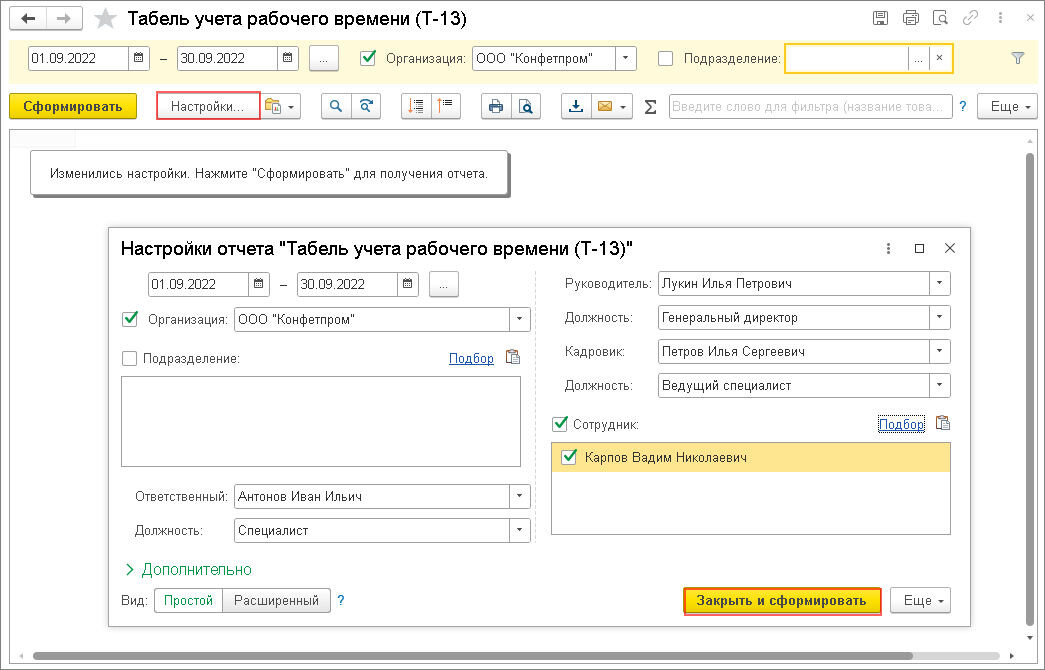
Табель учета рабочего времени (Т-13) формируется автоматически в разделе Зарплата и кадры. Порядок действий:
- Перейдите в раздел Зарплата и кадры → Отчеты по кадрам → Табель учета рабочего времени (Т-13).
- В поле Период укажите период, за который нужно сформировать табель.
- Укажите Организацию и при необходимости выберите Подразделение.
- Нажмите Настройки, чтобы проверить параметры отчета.
- Нажмите кнопку Сформировать или Закрыть и сформировать.
Пример: Ниже показан готовый табель по форме Т-13. Видны отметки об отпусках и больничном времени (Рис. 1).
Все сервисы 1С в одном окне: обновления 1С, 1С-Отчётность, 1С через Интернет…
👉 Переходите по ссылке и выберите нужные решения и получите коммерческое предложение за 3 часа!
Шаг 2. Оформление документов для учета отсутствий
Перед заполнением табеля необходимо оформить кадровые документы:
- Отпуск без сохранения оплаты:Раздел Зарплата и кадры → Кадровые документы → Создать → Отпуск без сохранения оплаты.
Укажите период, сотрудника и подтвердите документ.
(См. Рис. 2: документ на 2 дня, с 01.09.2022 по 02.09.2022).
2. Основной отпуск:Раздел Зарплата и кадры → Отпуск.
Укажите даты, сотрудника и вид отпуска.
(См. Рис. 3: основной отпуск с 07.09.2022 по 20.09.2022 на 14 дней).
3. Больничный лист:Раздел Зарплата и кадры → Больничный лист.
Укажите период и причину временной нетрудоспособности.
Шаг 3. Заполнение табеля учета рабочего времени
После оформления документов вернитесь к отчету Табель учета рабочего времени (Т-13). В готовом табеле будут автоматически отражены все периоды отсутствий:
- ОТ – основной отпуск.
- Б – больничный лист.
- ОЗ – отпуск без сохранения оплаты.
- Я – явка (рабочие дни).
Пример: На скриншоте видно, что в сентябре сотрудник Карапов В.Н.:
- С 1 по 2 сентября был в отпуске без сохранения оплаты (код ОЗ).
- С 7 по 20 сентября был в основном отпуске (код ОТ).
- С 23 по 29 сентября находился на больничном (код Б).
Шаг 4. Начисление заработной платы на основе табеля
После заполнения табеля выполните начисление зарплаты:
- Откройте раздел Зарплата и кадры → Все начисления → Начисление зарплаты.
- Убедитесь, что все периоды отсутствий и рабочие дни учтены в начислении:Оплата по окладу.
Больничный за счет работодателя.
Оплата за основной отпуск.
Пример: На скриншоте видно, что общая сумма начислений составила 47 647,74 руб.
- Оклад: 13 636,36 руб.
- Больничный: 5 342,46 руб.
- Основной отпуск: 28 668,92 руб.
Полезные советы для работы с табелем в 1С
- Проверяйте, что кадровые документы оформлены до формирования табеля.
- Используйте автоматическое заполнение для ускорения работы.
- Настройте Табель учета рабочего времени (Т-13) под ваш производственный календарь.
- При необходимости редактируйте табель вручную, чтобы учесть отклонения (прогулы, простои и т.д.).
Удобные сервисы для 1С на etur.pro
Если вы уверенно работаете в 1С:Бухгалтерия, но хотите автоматизировать рутинные процессы, вам помогут готовые сервисы для работы в 1С на сайте etur.pro. Они ускорят формирование отчетов, расчет зарплаты и учет рабочего времени. Сохраните ссылку, чтобы обратиться за сервисами, когда это потребуется!
Подписывайтесь на наш канал, чтобы не пропустить полезные инструкции и советы по работе в 1С!