Страдалец, ноутбук Lenovo G500. Основная проблема – “Код 43” в диспетчере устройств на обоих графиках, как и интел, так и AMD.
Умерли сразу обе графики и в процессоре и дискретный чип? Так и подумали несколько сервисных центров. Спойлер – нет…
Первое что я сделал это поставил тестовый SSD и установил чистую Windows 10 x64 и вот что увидел – ноут на Core i3 3120M, Radeon HD 8570M, картина такая – обе графики не работают! и в случае с установкой драйверов с сайта производителя и в случае с автоматического обновления Windows, даже при выключении дискретной графики в BIOS мы будем наблюдать “Код 43” на встроенной в процессор графике.
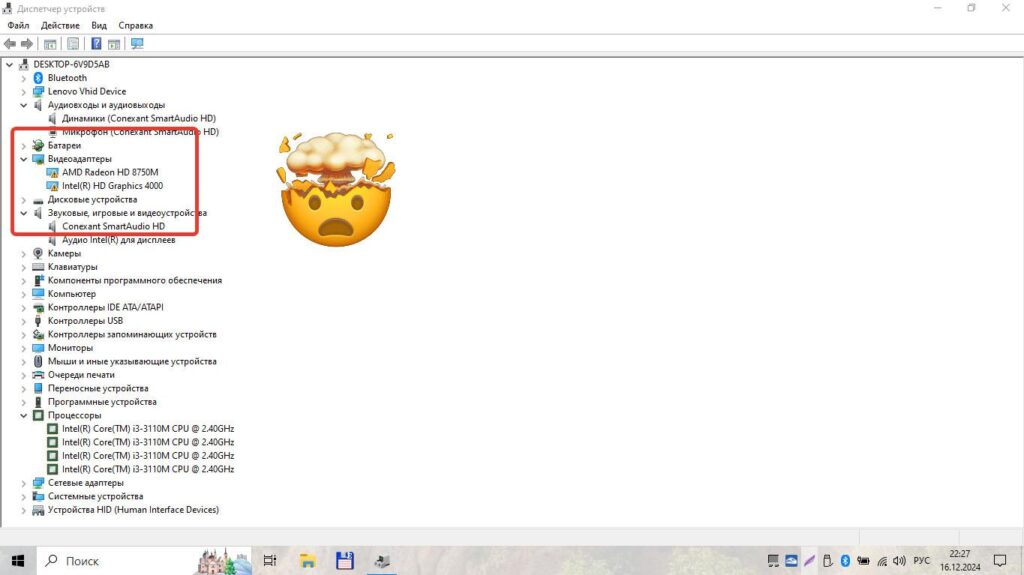
Логично, что в некоторых сервисных центрах – сразу отказали в ремонте, некоторые попытались что-то сделать, некоторые завернули за ремонт космические деньги, превышающие рентабельность ремонта.
Еще бы, когда видишь такое хочется сразу от этого “ремонта” отказаться, в стиле “я на русалках больше заработаю”.
Неужели обе графики мертвы? Нет, ну такого не бывает, ну не верю!
Вот почему самый”геморрой” всегда тянут ко мне не сразу, как в последнюю инстанцию?
Также бросилось в глаза в BIOS надпись “INVALID” напротив серийного номера и модели, а значит DMI область в прошивке ноутбука отсутствует, похоже кто-то зашил в ноутбук или инженерный BIOS без DMI или дамп с бука донора:
А что же владелец ноутбука? Пяткой в грудь бьет себя, что просто переустановил Windows и “оно само”, ну ок. Давайте соберем анамнез:
- Проблема возникла после переустановки Windows, до переустановки Windows все работало.
- Обе графики не заводятся с драйверами сайта производителя.
- Обе графики не заводятся с драйверами из автообновления Windows.
- При отключении дискретной графики в настройках BIOS ситуация не меняется.
- Отсутствует информация о модели и серийный номер в BIOS.
- Ноутбук был в руках “мастеров”, возможно перепрошивался BIOS программатором.
Как был побежден ноут? Инструкция длинная, с картинками и комментариями. Была написана с болью, шаманскими танцами вокруг ноута, методом проб, ошибок, различных манипуляций с софтом, нервов и разочарований, но рабочий алгоритм все таки был найден! Поехали!
Первое что нужно сделать это настроить BIOS и переключить ноутбук в режим загрузки Legacy (по умолчанию все настройки загрузки в UEFI):
Далее диск необходимо отформатировать в MBR ! (GPT разметка нам не подходит, не спрашивайте почему, это претензия к программистам и инженерам Lenovo).
Теперь устанавливаем чистую Windows 10 22H2 x64 в Legacy режиме на MBR диск:
В процессе установки к интернету не подключаем!
Это необходимо, чтобы Windows с обновлениями не закачала драйвера автоматически, если сопротивляется и не дает установится без подключения к сети жмем на этапе подключения Shift+F10 (FN+Shift+F10), таким образом вызываем командную строку и в командной строке используем команду “OOBE/bypassnro”
жмем Enter и перезагружаем ноутбук и продолжаем установку в режиме “отсутствия интернета”.
Интернет пока НЕ подключаем!!!
Вот так будут выглядеть Устройства в Диспетчере устройств Windows:
Теперь будем использовать заранее скачанные драйвера на чипсет Intel и AMD графику от Lenovo G510! Да, именно G510, Карл!…
Устанавливаем драйвер AMD:
После установки убедимся, что драйвер на Radeon HD 8570M установился:
Устанавливаем драйвер чипсета Intel:
Теперь подключаемся к сети интернет
и ждем автоматической установки драйвера Intel HD 4000 через обновления Windows (можно нажать “найти обновления Windows принудительно, а не ждать автоматики).
После обновлений перезагружаем систему, проверяем, что наши драйвера на обе видеокарты установились.
В списке “Необязательных обновлений” указываем все устройства, кроме AMD.
Еще раз обновляемся и перезагружаем систему.
Теперь скачиваем с официального сайта последний официальный AMD драйвер для Windows 10 x64 для нашей видеокарты –
AMD Software: Adrenalin Edition 22.6.1 Recommended (WHQL)
Запускаем скачанный файл драйвера и в пункте – тип установки выбираем Driver Only (галочку с “Восстановление заводских настроек убираем).
Ждем установки драйвера.
Перезагружаем систему.
Проверяем Диспетчер устройств – наши драйвера корректно установились! Маленькая, но уже победа!
Теперь снова запускаем скачанный файл драйвера и в пункте тип установки выбираем Full Install. Устанавливаем и перезагружаем систему!
Готово, теперь у нас корректно установленные драйвера + AMD Radeon Software.
Драйвер как Intel так и AMD установлены.
Сделаем тест графики через Superposition Benchmark
Еще покатаемся в Танках, посмотрим, поднимает ли драйвер частоты:
Все отлично, вроде можно расслабиться, но нет….
Дальше я столкнулся с неприятным моментом. Если ноутбук включать с подключенным зарядным устройством и батареей – все загружается корректно. Если же включать и запускать ноутбук без подключенного зарядного устройства только от батареи, то мы получим BSOD (Синий экран смерти), а ноутбук автоматически перезагружается и со второго раза система уже запускается корректно.
BSoD 0x000000D1 DRIVER_IRQL_NOT_LESS_OR_EQUAL (amdkmpfd.sys)
В чем же причина? А оказалось она в технологии энергосбережения AMD. Виновник – ULPS режим ультра энергосбережения на видеокартах AMD.
Эту проблему поможет обойти маленькая утилита EnableUlps Watcher с GitHub, которая установится нами как сервис, т.е. служба.
Копируем два файла ulps64.exe и install64.cmd в укромное место на диске с операционной системой, я забросил файлы в папку AMD_FIX в Program Files и от имени Администратора устанавливаем через файл install64.cmd службу
проверяем ее активность в списке служб Windows:
Перезагружаем систему, проверяем результат – победа, синих экранов при включении от аккумулятора не наблюдается.
Теперь доведем до идеала. Что у нас с BIOS и серийными номерами?
Версия BIOS и EC совпадает с оригинальным BIOS с сайта производителя,
здесь все в порядке, а что делать с серийниками и некорректной моделью?
Пропишем их специальной программой Lenovo Uone Tool, ее также берем со страницы автора GitHub, также нам понадобится USB флешка.
Подготавливаем флешку c Lenovo Uone Tool:
Распаковываем архив n1ctm04w.zip и форматируем USB флешку c помощью usbfmtpw.exe
Распаковываем LenovoUone.zip и копируем содержимое архива на флешку:
и загружаемся с нее в режиме UEFI.
Ждем загрузки утилиты:
Выбираем первый пункт и последовательно выполняем команды и прописываем DMI информацию с наклейки, которая находится под аккумулятором.
- uone.nsh /LN “серийный номер” затем Enter
- uone.nsh /MT “80A6” Enter (Machine Type Model для G500 – 80A6)
- uone.nsh /PN “Lenovo G500” затем Enter
- uone.nsh /UU AUTO затем Enter (генерируем Universal Unique Identifier (UUID), подтверждаем нажатием любой клавиши.
Проверяем полученный результат:
Готово, красота! Возвращаем Legacy настройки загрузки BIOS.
Ноутбук будет и дальше радовать владельца, недосервисы наеп….ть клиентов, солнышко светить, снег падать … а жизнь будет идти своим чередом.
Всем спасибо, кто осилил и дочитал до конца. Легких Вам ремонтов!