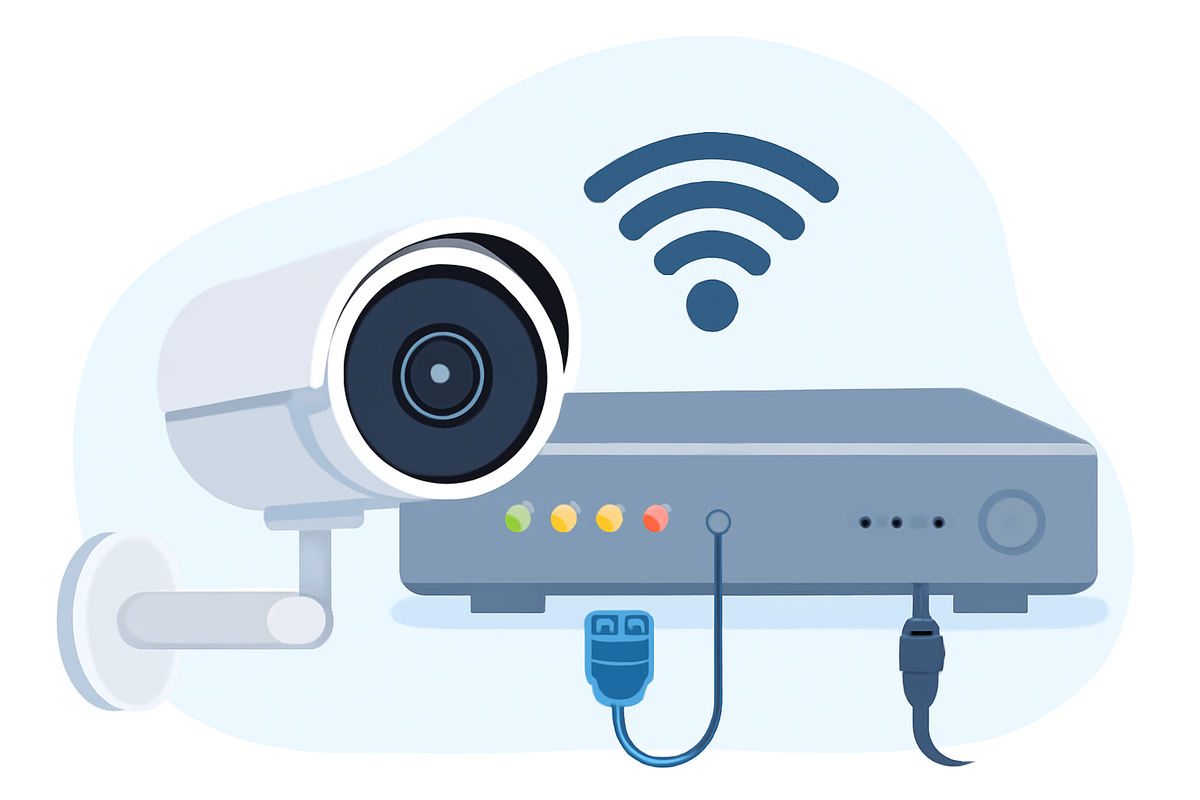
1. Подключение устройства
Первый шаг — подключение IP-видеорегистратора. Для этого необходимо:
- Подключить видеорегистратор к источнику питания с помощью адаптера.
- Подключить видеорегистратор к роутеру с помощью Ethernet-кабеля. Это необходимо для создания локальной сети и подключения камер. Если видеорегистратор поддерживает Wi-Fi, можно настроить подключение через беспроводную сеть, но проводное соединение всегда более стабильное.
После подключения убедитесь, что видеорегистратор загружается и готов к настройке.
2. Настройка сети
Важный шаг — настройка сетевых параметров видеорегистратора:
- Установка статического IP-адреса: Для стабильной работы системы важно, чтобы видеорегистратор имел постоянный IP-адрес в вашей сети. Это можно настроить вручную в настройках устройства или через DHCP на роутере.
- Проверка сетевого подключения: Убедитесь, что видеорегистратор подключен к сети и доступен в локальной сети. Это можно проверить через интерфейс видеорегистратора или с помощью сетевого сканера на вашем компьютере.
Для удалённого доступа через интернет необходимо будет настроить порт-форвардинг на роутере, чтобы видеорегистратор был доступен извне.
3. Подключение камер
Теперь нужно подключить камеры видеонаблюдения:
- Подключение по Ethernet: В случае с IP-камерами, они подключаются к видеорегистратору через Ethernet-кабель. Камеры можно подключать к видеорегистратору напрямую, либо через сетевой коммутатор.
- Настройка камер: После подключения каждой камеры, необходимо настроить их параметры, такие как IP-адрес, разрешение, угол обзора и другие параметры. Камеры можно настроить через веб-интерфейс видеорегистратора, подключившись к его интерфейсу через браузер.
Убедитесь, что все камеры правильно подключены и отображаются на экране видеорегистратора.
4. Настройка доступа и управления
Для удобства использования важно настроить доступ к видеорегистратору:
- Подключение к приложению: В большинстве современных видеорегистраторов есть мобильные приложения для управления системой. Установите соответствующее приложение (например, для iOS или Android) и подключитесь к видеорегистратору с помощью его IP-адреса и пароля.
- Веб-интерфейс: Для управления видеорегистратором также можно использовать веб-интерфейс. Для этого нужно ввести IP-адрес устройства в браузере и войти в настройки, используя логин и пароль.
Обеспечьте безопасность доступа, установив сложные пароли и активировав двухфакторную аутентификацию, если это поддерживается.
5. Конфигурация записи и хранения данных
После настройки подключения важно настроить параметры записи и хранения видео:
- Тип записи: Выберите один из доступных режимов записи:
Постоянная запись: Видео записывается без перерывов.
Запись по движению: Камеры начинают записывать только при обнаружении движения.
Запись по расписанию: Вы можете настроить конкретное время, когда камеры будут записывать (например, только ночью). - Настройка хранения данных: Выберите, где будет храниться видеоматериал:
Локальное хранение: на жестком диске видеорегистратора.
Облачное хранение: для удалённого доступа и резервного копирования.
Убедитесь, что объём памяти достаточен для хранения всех данных. Также настройте удалённый доступ, если хотите получать видеофайлы или уведомления о событиях на e-mail или через мобильное приложение.
6. Тестирование системы
После завершения настройки проведите тестирование:
- Проверьте качество изображения на каждом канале и убедитесь, что все камеры работают корректно.
- Проверьте запись: сделайте несколько тестовых записей, чтобы убедиться в их доступности и качестве.
- Тестирование удалённого доступа: Убедитесь, что вы можете подключиться к видеорегистратору с мобильного приложения или компьютера, как по локальной сети, так и через интернет.
Если что-то не работает, проверьте настройки или обратитесь к инструкции.
7. Обеспечение безопасности
Не забудьте о безопасности:
- Установите сложные пароли для доступа к видеорегистратору и камерам.
- Ограничьте доступ: настроьте права доступа, чтобы только авторизованные пользователи могли изменять настройки.
- Обновления: регулярно обновляйте прошивку видеорегистратора и камер, чтобы защититься от уязвимостей.
Также рекомендуется настроить уведомления о движении и событиях для своевременного реагирования на любые инциденты.