AutoCAD Electrical предлагает разнообразные возможности для построения соединений между компонентами, овладение которыми поможет работать эффективнее. Построенным соединениям можно назначить номера проводов и другие параметры, которые отображаются в различных отчетах о соединениях.
Инструменты для построения соединений между компонентами AutoCAD Electrical расположены на панели Вставить провода / номера проводов вкладки «Схема».
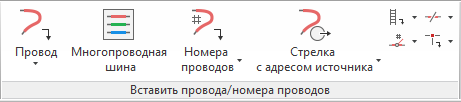
Для построения соединений наиболее часто используется инструмент Провод, который позволят создавать проводники необходимой конфигурации, при этом:
- Происходит автоматическое подключение к компонентам с помощью точек подключения в графических образах или существующим проводникам.
- В точках пересечения с существующими проводниками автоматически размещаются назначенные в параметрах чертежа символы пересечения проводов (сплошной проводник, разрывов или петля).
- Автоматически размещаются назначенные в параметрах чертежа символы Т-образных соединений (точка или угол).
После запуска инструмента задаются начальная и конечная точки каждого участка цепи. Начальную точку проводника можно задать:
- в произвольной точке чертежа
- на существующем на чертеже проводнике (создается узел или угол разветвления проводов в зависимости от свойств чертежа)
- на графическом образе компонента (происходит автоматическое соединение с ближайшей точкой подключения компонента).
После указания начальной точки следующие клавиши позволяют изменить трассу проводника:
· В – построение трассы начинается с вертикального участка
· Г - построение трассы начинается с горизонтального участка
· ТАВ - Временное отключение или включение проверки коллизий при построении проводника. Эта настройка сохраняется только для текущего сеанса. При следующем запуске программы проверка коллизий включается.
Если начальная и конечная точки расположены не на одной линии, то автоматически создаются два проводника под углом 90 градусов.
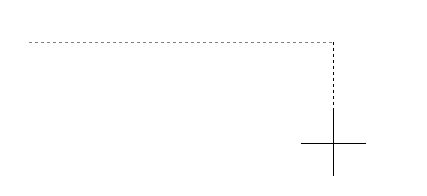
Каждый следующий сегмент создается под углом 90° к предыдущему, поэтому можно продолжить построение соединения любой конфигурации.
При построении соединения между компонентами, расположенными не на одной линии, между точками подключений автоматически создаются три сегмента.
Сегменты проводников также можно создавать соответствующими инструментами под углом 22.5, 45 или 67.5 градусов. А также автоматически создавать взаимосвязи между выровненными точками соединений на паре выбранных компонентов. Эти инструменты расположены в раскрывающемся списке «Вставить провода».
При подключении двух проводников они считаются соединенными, если конец одного проводника касается второго или попадает в радиус захвата любой части второго проводник - это может быть конец второго проводника или любая точка на втором проводнике. Радиус захвата составляет 0,025 дюйма или 0,635 мм.
Иногда при построении соединений удобно включить привязку чтобы предотвратить появление нежелательных сегментов, которые добавляются в связи с автоматическим построением сегментов проводников под углом 90-градусов.
Подключение к компонентам осуществляется с помощью точек подключения, включенных в графические образы компонентов. Если до указания точки начала построения проводника нажать клавиши Ч (показывать соединения) и Enter, в точках подключения к компонентам появляются небольшие метки зеленого цвета, что делает подключение провода к компоненту более наглядным. Метки исчезают при масштабировании чертежа.
Во время построения соединений AutoCAD Electrical контролирует, чтобы проводники не накладывались друг на друга. Если новый проводник строится из той же точки, что и существующий, то построение нового проводника начинается с дополнительного сегмента под углом 45 (или 90) градусов и новый проводник строится параллельно существующему со смещением. Траектория провода зависит от выбора второй точки подключения.
При Т-образном соединении проводников используются различные символы узлов: Нет, Точка, Угол1, Угол2, последние два символа показывают последовательность соединений. В свойствах чертежа назначается стиль Т-образных соединений по умолчанию, а затем при необходимости назначенный стиль можно изменить на другой с помощью команд Вставить T-образные обозначения символов узлов и Вставить обозначения Т-образных угловых соединений.
На рисунке ниже показаны различные стили Т-образных соединений, которые доступны при подключении к компоненту двух проводов.
Инструментом Вставить T-образные обозначения символов узлов в указанной точке размещается графический образ узла WDDOT (точка). Для завершения команды нужно нажать клавишу Ecs.
Инструментом Вставить обозначения Т-образных угловых соединений в точке Т-образного соединения размещается графический образ угла. Щелчком правой кнопки мыши или нажатием клавиши Пробел изменяется стиль Т-образного соединения. Для завершения команды нужно нажать клавишу Ecs.
Пересечение проводников отображается в соответствии с настройкой стиля, заданной в свойствах чертежа. Как правило для пересечения проводников выбирается вариант Тело. В некоторых ситуациях требуется для пересечения проводников добавить вручную вариант Разрыв или Петля, для этого используется инструмент Разрыв, перед запуском которого в свойствах чертежа задается нужный стиль отображения пересечения проводов. После запуска инструмента выбирается провод, который остается сплошным, а затем пересекающий провод для формирования разрыва.
Задание типа провода
Нажатие клавиш Т (тип провода) и Enter перед началом построения соединения открывает диалоговое окно «Задать тип провода», в котором слой, маркированный для применения по умолчанию, выделен серым цветом. Выбранный тип провода выделяется синим (или черным) цветом. После нажатия кнопки ОК построенный проводник размещается в выбранном слое.
Выбранный таким образом слой проводов будет использоваться как слой для проводов по умолчанию до задания другого типа или закрытия чертежа. Такой способ назначения типа для создаваемых проводов в текущем сеансе имеет приоритет над значением «Маркировать выбранное для применения по умолчанию», заданным в диалоговом окне «Создать/редактировать тип провода».
Особенности назначения слоя для проводников:
· Проводники, которые начинаются или заканчиваются в пространстве или в точке подключения компонента размещаются в слое, определенном в параметрах чертежа как слой для проводов по умолчанию (слой для проводов может не совпадать с текущим слоем).
· Провода, которые начинаются на существующем проводнике, размещаются на том же слое, что и исходный проводник.
· Провода, начинающиеся в пространстве или в точке подключения компонента и заканчивающиеся на существующем проводнике, размещаются в слое проводника.
Создание типа провода для внешней перемычки
Внешние перемычки на схемах рекомендуется создавать в специальном слое. Для этого нужно сделать следующее:
1. Запустить команду Создать / редактировать тип провода
2. В открывшемся диалоговом окне в нижней строке таблицы в поле «Имя слоя» ввести Перемычки
3. В списке слоя «Нумерация проводов» выбрать Нет
4. Назначить для слоя «Перемычки» цвет, тип и вес линий
5. Нажмите кнопку ОК.
Сравнение команд «Провод» и «Отрезок»
Команда Провод AutoCAD Electrical работает аналогично команде Отрезок приложения AutoCAD, то есть пользователь может нарисовать соединение, указав на чертеже точки начала и конца отрезка. Но команда Провод имеет несколько преимуществ, а именно:
· Построенные сегменты автоматически размещаются в слое для проводов
· При построении проводника от компонента, который уже имеет подсоединённый провод, вычерчивается угловое соединение
· Подключение к компонентам или другим соединениям осуществляется автоматически.