Современные компьютеры стали неотъемлемой частью нашей жизни. Однако со временем их производительность может снижаться из-за различных факторов. В этой статье мы рассмотрим несколько полезных советов, которые помогут вам улучшить производительность вашей операционной системы Windows и самого ПК.
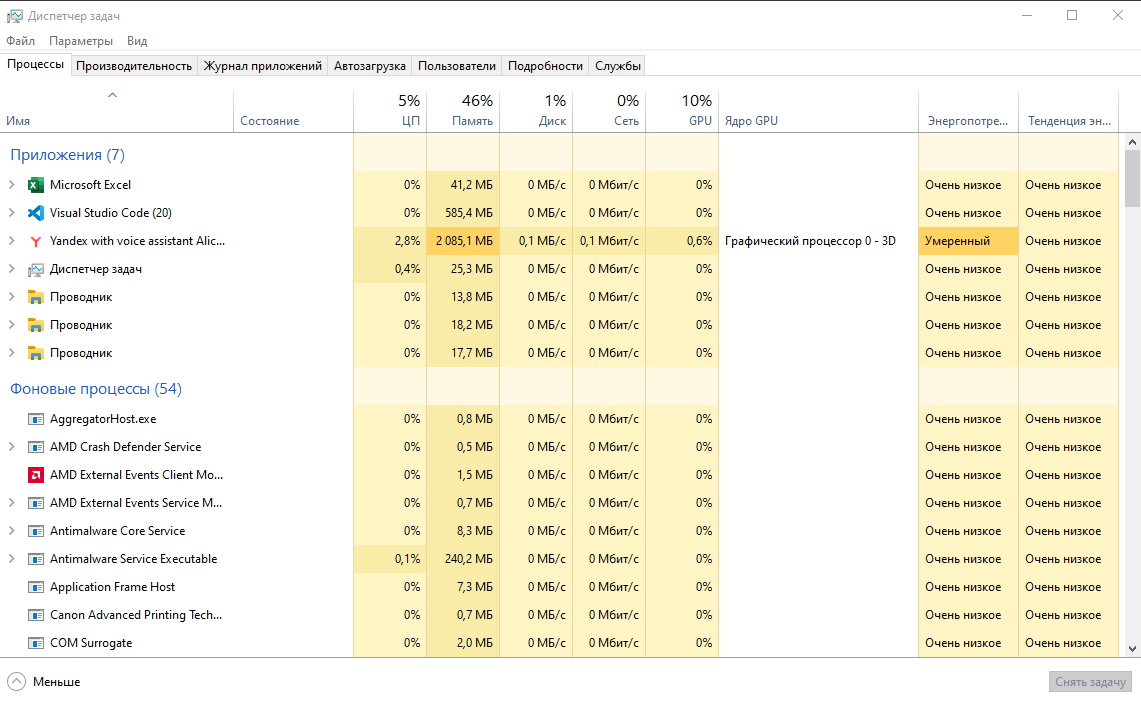
1. Очистка диска
Регулярная очистка жесткого диска помогает освободить место и ускорить работу системы. Используйте встроенный инструмент "Очистка диска" (Disk Cleanup):
- Нажмите правой кнопкой мыши на диске C: в "Мой компьютер" и выберите "Свойства".
- Нажмите на кнопку "Очистка диска".
- Выберите файлы, которые хотите удалить, и нажмите "OK".
2. Оптимизация автозагрузки
Многие программы запускаются автоматически при старте Windows, что может замедлить загрузку системы. Для управления автозагрузкой:
- Нажмите комбинацию клавиш Ctrl + Shift + Esc, чтобы открыть Диспетчер задач.
- Перейдите на вкладку "Автозагрузка".
- Отключите программы, которые вам не нужны при запуске.
3. Обновление драйверов
Старые или несовместимые драйверы могут вызывать проблемы с производительностью. Регулярно проверяйте наличие обновлений драйверов для вашего оборудования через "Диспетчер устройств" или на сайте производителя.
4. Установка обновлений Windows
Обновления Windows не только обеспечивают безопасность, но и улучшают производительность. Убедитесь, что у вас установлены все последние обновления:
- Перейдите в "Параметры" > "Обновление и безопасность".
- Нажмите "Проверить наличие обновлений".
5. Дефрагментация жесткого диска
Если у вас установлен HDD (жесткий диск), регулярная дефрагментация может улучшить его производительность. Для этого:
- Нажмите правой кнопкой мыши на диске C: и выберите "Свойства".
- Перейдите на вкладку "Сервис" и нажмите "Оптимизировать".
6. Использование SSD
Если вы все еще используете HDD, рассмотрите возможность перехода на SSD. Твердотельные накопители (SSD) значительно быстрее, чем традиционные жесткие диски, и могут существенно повысить скорость загрузки системы и запуска приложений.
7. Установка антивирусного ПО
Наличие качественного антивирусного программного обеспечения поможет защитить ваш ПК от вредоносных программ, которые могут замедлить его работу. Регулярно проводите сканирование и обновляйте антивирусные базы.
8. Удаление ненужных программ
Проверьте установленные программы и удалите те, которые вам не нужны:
- Откройте "Панель управления" > "Программы" > "Программы и компоненты".
- Просмотрите список и удалите нежелательные приложения.
9. Увеличение объема оперативной памяти
Если ваш ПК часто тормозит при запуске нескольких приложений, возможно, вам стоит рассмотреть возможность увеличения объема оперативной памяти (RAM). Это особенно актуально для старых систем.
10. Настройка визуальных эффектов
Windows предлагает множество визуальных эффектов, которые могут замедлять работу системы. Чтобы отключить или настроить их:
- Нажмите Win + R, введите sysdm.cpl и нажмите Enter.
- Перейдите на вкладку "Дополнительно" и нажмите "Параметры" в разделе "Быстродействие".
- Выберите "Обеспечить наилучшее быстродействие" или настройте эффекты вручную.
Заключение
Следуя этим советам, вы сможете значительно улучшить производительность вашего ПК и операционной системы Windows. Регулярное обслуживание и оптимизация системы позволят вам работать более эффективно и наслаждаться использованием вашего компьютера.