Спасибо Молдованову Вадиму за предоставленный материал для статьи
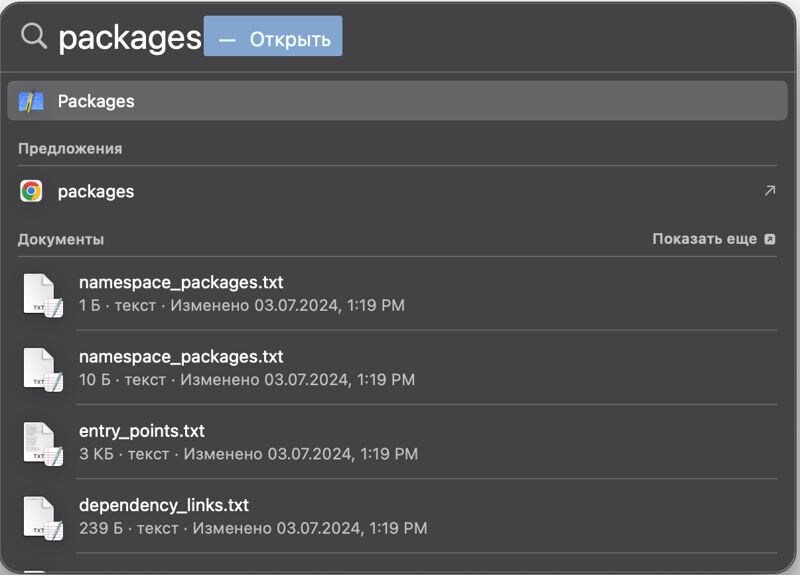
1) ПОДГОТОВКА. Необходимо скачать и установить программу “Packages” (рис. 1).
2) СОЗДАНИЕ НОВОГО ПРОЕКТА. После запуска программы будет предложено выбрать тип пакета, который требуется создать - Distribution или Raw Package:
- Distribution - используется для упаковывания нескольких пакетов установки в один файл;
- Raw Package - создает пакет установки.
В данном случае требуется создать один установщик для одной программы, поэтому выбирается пакет Raw Package (рис. 2).
3) ВЫБОР ДИРЕКТОРИИ УСТАНОВЩИКА. Предлагается выбрать название проекта, где будет располагаться файл (файлы) проекта создания установщика. В данном примере “Project name” (рис. 3).
4) СОЗДАНИЕ ПАКЕТА УСТАНОВКИ. В следующем окне будет предложено указать имя пакета установки в поле “Name” (рис. 4).
5) НАСТРОЙКА ПАКЕТА УСТАНОВКИ. Перейти на вкладку “Settings” и указать уникальный идентификатор создаваемой программы, он должен выглядеть следующим образом: “com.name.pkg.” Название указывается латинскими буквами (рис. 5).
Так же на этой вкладке можно выбрать что делать после установки (рис. 6):
- Do nothing - ничего не делать;
- Require Restart - запросить перезагрузку устройства;
- Require Shutdown - запросить выключение устройства;
- Require Logout - запросить выход пользователя из системы.
6) ВЫБОР МЕСТА УСТАНОВКИ. По умолчанию выбирается папка Library, необходимо изменить выбор на папку Applications и нажать кнопку “Set” (рис. 7).
7) ДОБАВЛЕНИЕ ПРИЛОЖЕНИЯ ДЛЯ УСТАНОВКИ. Добавить созданное приложение перетаскиванием в папку Applications (слайдшоу 8).
8) СБОРКА УСТАНОВЩИКА. После всех проделанных пунктов, в строке меню выбрать вкладку Build (рис. 9).
В появившейся под-вкладке выбрать Build или нажимать сочетание клавиш Command + B (рис. 10).
Далее будет предложено сохранить проект. Нажать Save (рис. 11).
Затем начинается процесс сборки установщика. По его завершению должна появиться зеленая строка, сигнализирующая об успешной сборке (рис. 12).
9) ЗАВЕРШЕНИЕ. После всех проделанных манипуляций установочный пакет будет находиться в директории build, которая находится в папке проекта (рис. 13).