Handoff от Apple дает возможность продолжить выполнение задачи с того места, где вы остановились, независимо от устройства. Например, начав писать письмо на iPhone, можно без труда завершить его на MacBook. Это особенно удобно для повышения продуктивности и экономии времени. В этой статье разберем, как включить и использовать Handoff, а также предложим решения для устранения возможных неполадок.

Что такое Handoff и как он работает
Handoff – это функция, позволяющая начинать выполнение задачи на одном устройстве Apple, а продолжать ее на другом. Например, можно открыть статью в Safari на iPhone, а продолжить чтение с того же места на Mac. Для работы функция использует Bluetooth, чтобы определить близость устройств, а также Wi-Fi для передачи данных. Синхронизация осуществляется с помощью iCloud, что гарантирует высокую скорость и безопасность передачи информации.
Функция совместима с различными приложениями Apple, такими как Safari, Mail, Notes, Messages, а также с некоторыми сторонними программами.
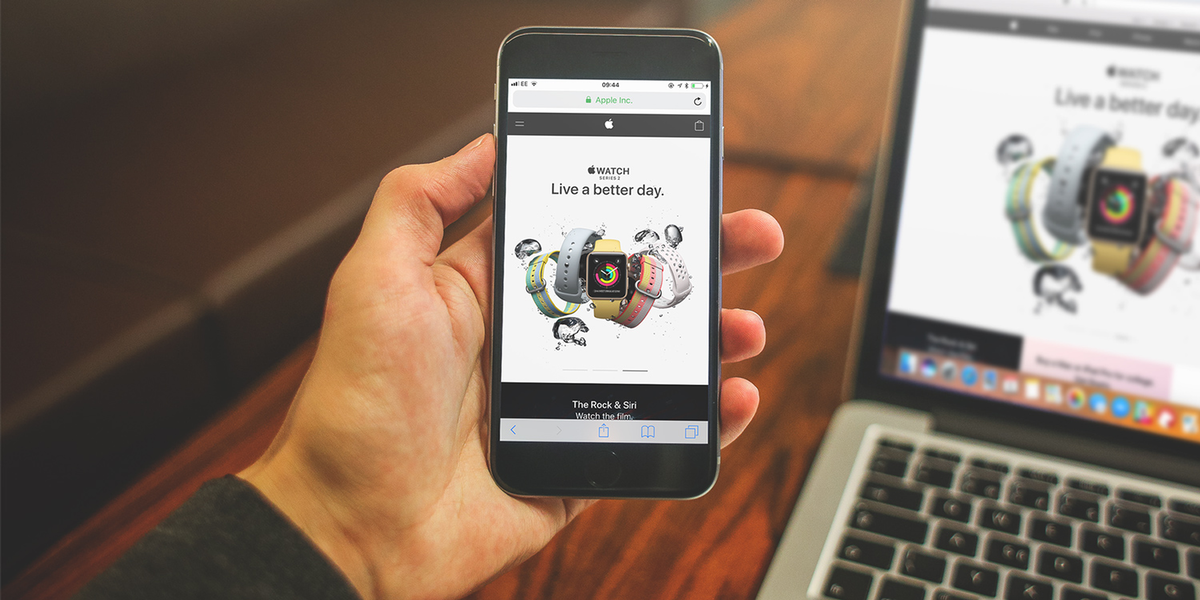
Устройства с поддержкой Handoff
Функцией можно воспользоваться на iPhone (начиная с iPhone 5), iPad (начиная с iPad 4 и iPad mini 2), Mac (с macOS Yosemite и новее), а также Apple Watch (с watchOS 1.0 и выше).
Для корректной работы необходимо, чтобы устройства поддерживали Bluetooth 4.0 и были подключены к одной учетной записи iCloud.
Подготовка устройств для использования функции
Перед настройкой проверьте следующее:
- Устройства подключены к одной сети Wi-Fi.
- Bluetooth активирован на каждом устройстве.
- На устройствах выполнен вход в одну и ту же учетную запись Apple ID через iCloud.
- Handoff активирован:
- iPhone/iPad: Настройки > Основные > AirPlay и Handoff.
- Mac: Системные настройки > Основные > Handoff.
Пошаговая настройка
- Включите Bluetooth, Wi-Fi и функцию Handoff на всех устройствах.
- Перезагрузите гаджеты, чтобы обновить соединение.
- Откройте приложение, поддерживающее Handoff, например Заметки.
- Убедитесь, что значок приложения отображается в Док-баре на Mac или на экране блокировки iPhone.
Возможности Handoff для приложений
Использование каких приложений может облегчить функция:
- Safari – просматривайте веб-страницы с того места, где остановились.
- Mail – начните письмо на одном устройстве, а продолжите его редактирование на другом.
- Messages – продолжайте вести переписку в iMessage без потери данных.
- Notes – редактируйте и добавляйте заметки на разных гаджетах с сохранением изменений.
- Pages, Numbers, Keynote – вносите коррективы в документы, таблицы или презентации в режиме реального времени.
- Вызовы, сообщения – принимайте звонки или отвечайте на сообщения с любого устройства, если iPhone находится рядом.
- Карты – для построения маршрутов и продолжения навигации.
Советы по устранению проблем с функцией
Если во время пользования опцией возникли неполадки, попробуйте решить проблемы следующими способами:
- Отключите и снова включите Bluetooth и Wi-Fi.
- Убедитесь, что на всех устройствах установлены актуальные версии iOS, macOS или watchOS.
- Проверьте, чтобы все устройства были авторизованы под одним Apple ID.
- Перезагрузите гаджеты.
- Выполните сброс настроек: Настройки > Основные > Сброс > Сбросить настройки сети.
- Убедитесь, что на гаджетах доступна функция Handoff.
Заключение
Handoff делает работу с устройствами максимально удобной и продуктивной благодаря простоте настройки и широкой поддержке приложений. Если возникли трудности в работе функции, воспользуйтесь приведенными выше советами по их устранению. Интеграция Handoff в ваш рабочий процесс повысит удобство и эффективность использования устройств Apple.
Подписывайтесь на re:premium в соцсетях: Telegram | VK | YouTube