
Введение
Как добавить функцию "Избранное" в Zero Block или меню? Zero Block и Tilda Publishing — это популярные инструменты для создания сайтов, которые позволяют быстро и просто разрабатывать привлекательные и функциональные страницы. Одним из ключевых элементов сайта является навигационное меню, которое помогает пользователям легко ориентироваться на сайте. Возможность добавлять избранные элементы в меню может значительно улучшить пользовательский опыт и повысить вовлеченность посетителей.
Как сделать свою иконку избранного в zero block
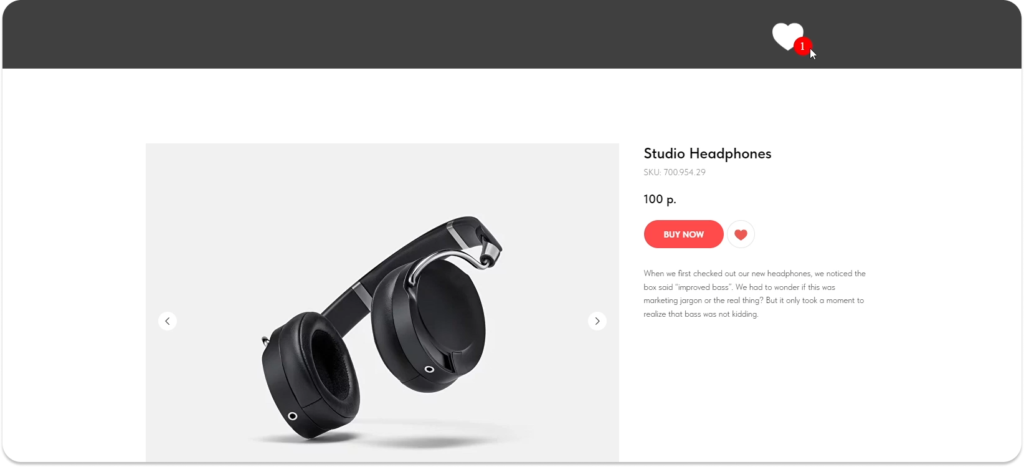
Для добавления избранного в Zero Block или в навигационное меню в Tilda Publishing следуйте этим простым шагам:
- Создайте зеро блок
- Добавьте в этот блок любой элемент, который будет открывать избранное
- Нажмите на этот элемент правой кнопкой мыши и выберите “Add CSS Class name”
- В появившемся поле введите класс “show-favorites”
Теперь необходимо сделать свой индикатор количества добавленных товаров в избранное (счётчик). Для этого:
- Нажмите на “+” и выберите “Add HTML”
- Скопируйте в этот html элемент первую часть кода (код вы найдете в конце этой статьи)
- В этом коде прописаны стили для счетчика, и вы с легкостью можете изменить их под дизайн вашего Тильда сайта
- Расположите этот элемент там, где вам будет удобно
- Сохраните изменения и закройте zero block
Итак, подготовительные мероприятия завершены. Мы создали свою иконку с индикатором для избранных товаров в tilda publishing и поместили её в zero block. Далее:
- Добавьте на страницу стандартный блок избранных товаров “ST110”
- После этого создайте любые блоки с карточками товаров
- После всех блоков на странице создайте html блок “Т123” и скопируйте в него вторую часть кода (код вы найдете в конце этой статьи)
- Сохраните изменения и опубликуйте страницу
Больше информации в нашем ТГ канале