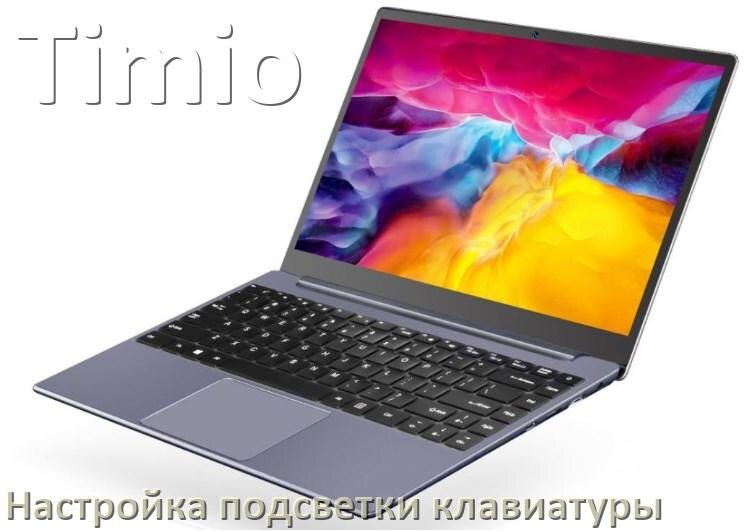
Абсолютно Все простые решения как на ноутбуке Timio можно быстро включить подсветку клавиатуры или сделать другой цвет с помощью сочетания клавиш на Windows 10, 11 или 7. И что стоит делать когда не работает подсветка клавиатуры на ноутбуке Timio. А также много всего полезного, к примеру как выключить подсветку клавиатуры на ноутбуке Timio кнопкой или в BIOS для меньшего расхода аккумулятора.
Как в любой модели ноутбука Timio включить подсветку клавиатуры
Как правило для каждой модели ноутбука Timio используются разные методы чтобы включить подсветку клавиатуры. Чтобы ознакомиться с подробной инструкцией точно для вашего ноутбука ищите только свою модель Timio из списка. Название модели должно совпадать с точностью до цифры и буквы. Если у вас не выходит отыскать свою модель ноутбука, то можно открыть ссылку с наиболее похожим наименованием.
• Timio FLUX-L3X
• Timio N5095
• Timio V16 F145G
• Timio J4105
• Timio L30
• Timio Y156P
• Timio Y140N
• Timio F152G
Далее написаны наиболее популярные варианты, которые чаще всего выбирают чтобы настроить подсветку клавиатуры на ноутбуке Timio:
- с помощью фирменного приложения Timio
- отдельная кнопка или переключатель на корпусе Timio
- через настройки Windows
- сочетание клавиш
- в настройках BIOS или UEFI
Частые причины почему в ноутбуке Timio подсветка клавиатуры не включается:
- износ или повреждение шлейфа клавиатуры Timio
- выключена подсветка в Windows или BIOS, UEFI
- неисправность светодиода подсветки клавиатуры